November 21, 2026
|
Lesedauer: 5 Minuten


Erhalten Sie sofortigen Zugriff auf eine TrueFoundry-Live-Umgebung. Stellen Sie Modelle bereit, leiten Sie den LLM-Verkehr weiter und erkunden Sie die gesamte Plattform — Ihre Sandbox ist in Sekundenschnelle einsatzbereit, ohne dass eine Kreditkarte erforderlich ist.



Unglaublich schnelle Methode zum Erstellen, Verfolgen und Bereitstellen Ihrer Modelle!
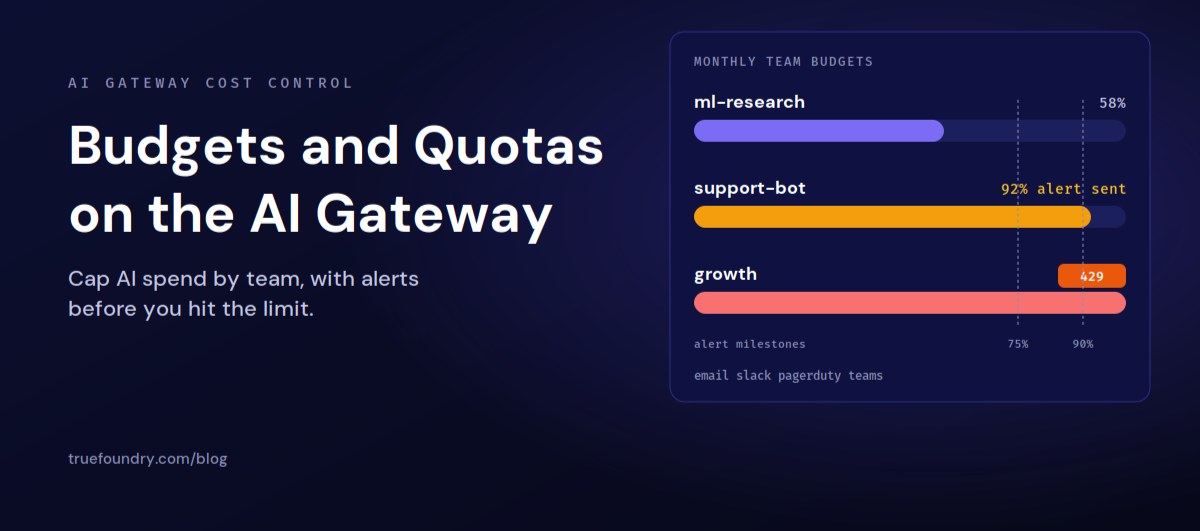
Ein GPU-Endpoint oder ein Provider-Account verursacht Kosten – unabhängig davon, ob jemand zuschaut. Rate Limits begrenzen den Durchsatz, hindern ein Team jedoch nicht daran, unbemerkt zehntausend Dollar für Tokens in einem Monat auszugeben. Budgets begrenzen die Ausgaben in Dollar – genau das, was die Finanzabteilung interessiert.
Auf dem AI Gateway hilft Ihnen Budget Limiting dabei, die Ausgaben für LLM-Workloads zu kontrollieren, indem Kostengrenzen pro Tenant oder pro Team mit integrierten Benachrichtigungen und Durchsetzung definiert werden.
Die Budget-Limiting-Dokumentation beschreibt zwei Bereiche (Scopes), und diese Unterscheidung entscheidet darüber, wer die Obergrenze verwaltet.
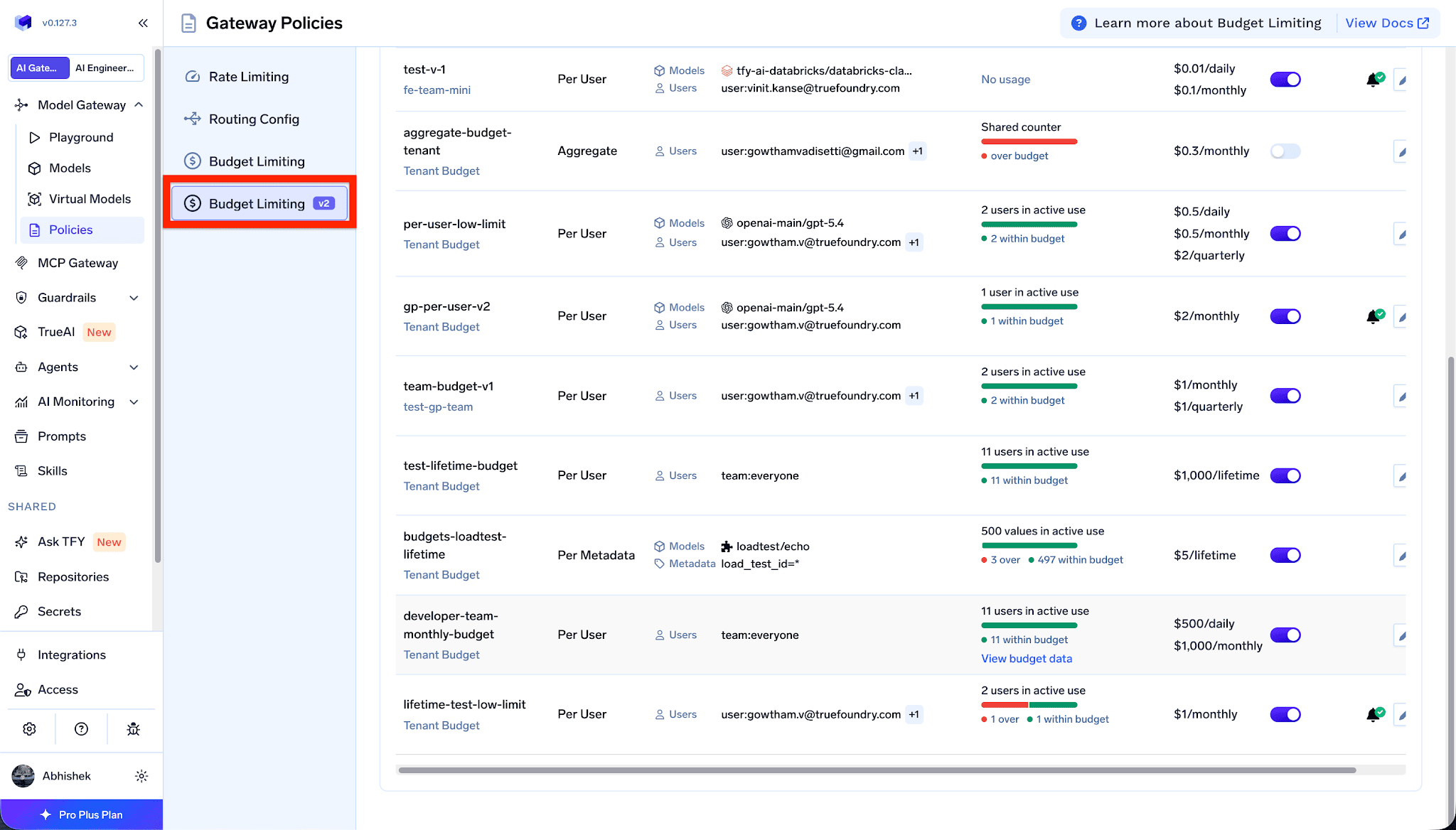
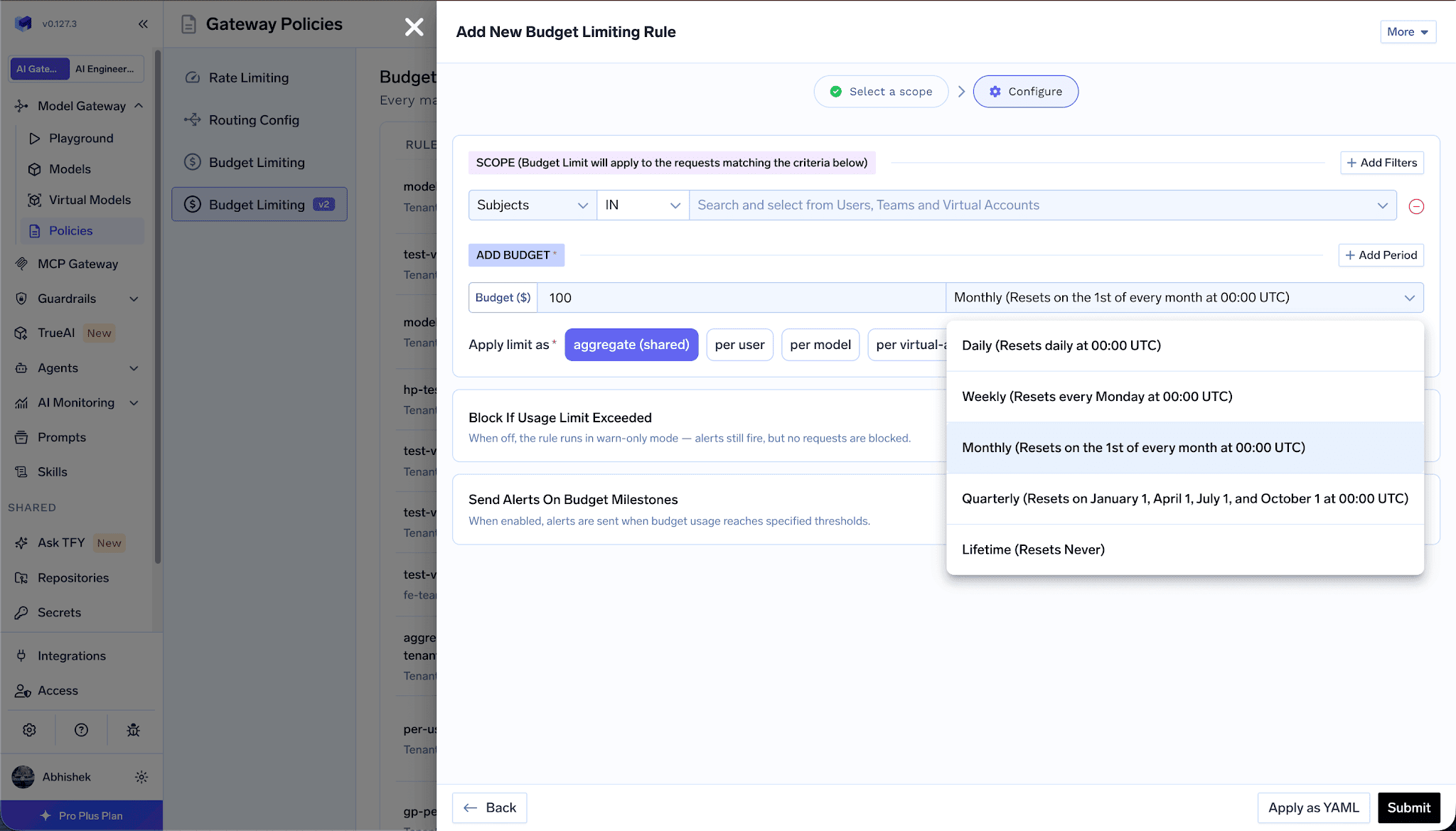
Ein wichtiges Detail aus der Dokumentation: Wenn Sie eine Budgetregel erstellen, startet der Nutzungskäufer ab diesem Moment bei null, unabhängig davon, wie viel früher im Zeitraum ausgegeben wurde. Frühere Ausgaben werden nicht rückwirkend angerechnet.
Budgets sind am nützlichsten, bevor sie überschritten werden. Beim Erstellen einer Regel können Sie Budget-Meilenstein-Alerts aktivieren und Schwellenwerte bei 75, 90, 95 oder 100 Prozent auswählen. Anschließend wählen Sie ein Benachrichtigungsziel wie E-Mail, Slack, PagerDuty oder Microsoft Teams. Dies gibt den Verantwortlichen Zeit zu reagieren, anstatt das Limit erst dann zu bemerken, wenn Anfragen fehlschlagen.
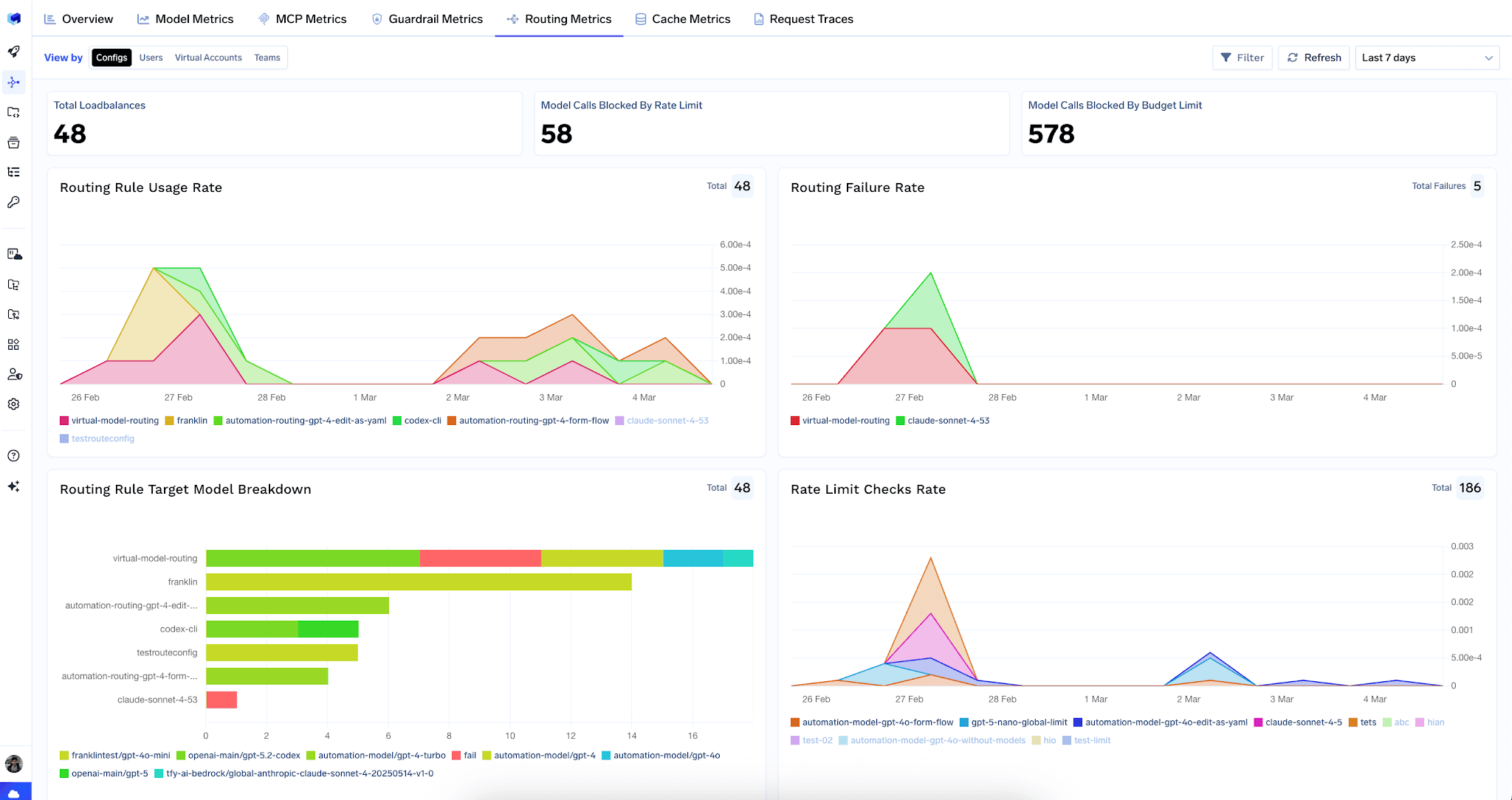
Das Analytics-Dashboard zeigt Budget-Ergebnisse unter den Routing-Metriken an. Übergeordnete Zähler zeigen Modellaufrufe, die durch Rate Limits blockiert wurden, sowie Modellaufrufe, die durch Budget Limits blockiert wurden. Die Budget-Diagramme zeigen die Überprüfungsrate (checks rate), die Überschreitungsrate (exceeded rate) und eine Aufschlüsselung von zugelassenen versus blockierten Anfragen pro Budgetregel.
Sie können diese nach Konfigurationen, Benutzern, virtuellen Konten oder Teams anzeigen. Die Team-Ansicht unterstützt Chargebacks und ermöglicht es jedem Team, sein eigenes Budget zu verwalten.
| | Budgets | Rate Limiting |
| --- | --- | --- |
| Begrenzung | Kosten in Dollar | Durchsatz (Anfragen, Tokens, Tool Calls) |
| Scopes | Tenant und Team | Nur Tenant |
| Schwellenwert-Alerts | Ja (75, 90, 95, 100%) | Nein |
| Zeiträume | Täglich bis lebenslang | Pro Minute, Stunde, Tag |
Beide Funktionen ergänzen sich. Nutzen Sie Rate Limiting zum Schutz der Kapazität und Budgets zum Schutz des Budgets. Beide geben bei Überschreitung einen HTTP 429 zurück, und
TrueFoundry AI Gateway bietet eine Latenz von ~3—4 ms, verarbeitet mehr als 350 RPS auf einer vCPU, skaliert problemlos horizontal und ist produktionsbereit, während LiteLM unter einer hohen Latenz leidet, mit moderaten RPS zu kämpfen hat, keine integrierte Skalierung hat und sich am besten für leichte Workloads oder Prototyp-Workloads eignet.



A budget caps spend in dollars, while a rate limit caps throughput such as requests or tokens. Budgets support tenant and team scopes and send threshold alerts, whereas rate limits are tenant scoped and do not send threshold alerts.
Yes. A team budget can be managed by a team manager as well as tenant admins, and it applies only to that team members requests. This lets a team lead control their own spend without tenant admin access.
No. The usage counter starts at zero from the moment you create the rule. Prior spending in the current day, week, month, or quarter is not retroactively counted.
In enforce mode the request is blocked with an HTTP 429 and a budget limit error. In audit mode it is tracked and alerted without blocking, and in soft enforce mode it is blocked only when no other matching budget can allow the request.



Die neuesten Nachrichten, Artikel und Ressourcen werden in Ihren Posteingang gesendet