November 21, 2026
|
Lesedauer: 5 Minuten


Erhalten Sie sofortigen Zugriff auf eine TrueFoundry-Live-Umgebung. Stellen Sie Modelle bereit, leiten Sie den LLM-Verkehr weiter und erkunden Sie die gesamte Plattform — Ihre Sandbox ist in Sekundenschnelle einsatzbereit, ohne dass eine Kreditkarte erforderlich ist.



Unglaublich schnelle Methode zum Erstellen, Verfolgen und Bereitstellen Ihrer Modelle!
Der Atlassian MCP Server ist Atlassians Rovo MCP Server: ein remote Model Context Protocol Endpoint, der Jira, Confluence und Compass als Tools bereitstellt, die ein AI Agent aufrufen kann. Er befindet sich unter https://mcp.atlassian.com/v1/mcp und authentifiziert sich über OAuth2.
Er erstreckt sich über drei Produkte:
Die Dokumentation beschreibt den Funktionsumfang eher bezogen auf das Suchen von Issues, Lesen von Seiten und Erstellen von Tickets, anstatt spezifische Tool-Funktionsnamen zu nennen. Die maßgebliche Liste ist diejenige, die nach der Autorisierung im Tab Tools angezeigt wird, da das Gateway die Live-Liste der Upstream-Ressourcen widerspiegelt.
Da der Server remote läuft, muss lokal nichts ausgeführt werden — kein Docker-Container, kein npx-Prozess pro Laptop. Sie weisen einen MCP Client auf eine URL und authentifizieren sich, was den Reiz von Remote MCP Servern im Allgemeinen ausmacht.
Die interessantesten Anwendungsfälle verknüpfen Tools über verschiedene Produkte hinweg:
Die entscheidende Trennung betrifft nicht nur Lesen versus Schreiben — sondern öffentlich versus sensibel. Das Lesen eines Jira-Issues ist harmlos. Das Erstellen eines Issues ist korrigierbar. Das Lesen in Confluence erfordert die größte Umsicht: Hier hinterlegen Unternehmen Board-Präsentationen, Vergütungsstrukturen, namentliche Postmortems und Sicherheitsarchitekturen. Ein Nur-Lese-Agent mit uneingeschränktem Confluence-Zugriff hat einen größeren Schadensradius als ein schreibfähiger Agent, der auf ein einzelnes Jira-Projekt beschränkt ist.
Diese Asymmetrie ist spezifisch für Atlassian und der Grund, warum der Ratschlag „Deaktivieren Sie einfach die Schreib-Tools“ hier unvollständig ist.
Wenn ein einzelner Engineer dies in Cursor einbindet, ist das in Ordnung. Dreißig Engineers plus ein Support-Agent und ein Dokumentations-Agent stellen jedoch eine andere Herausforderung dar.
Die Allowlist ist eine unternehmensweite Entscheidung. Sie wird pro Organisation festgelegt, nicht pro Team. Wer die Org-Admin-Rechte in admin.atlassian.com besitzt, entscheidet, ob diese Integration überhaupt existiert. Wenn Sie Tooling ad hoc anbinden, akkumulieren Sie zugelassene Domains, die niemand überprüft.
Kein Audit-Trail der Absicht. Atlassian protokolliert, dass ein API-Aufruf für das Konto eines Benutzers stattgefunden hat. Es wird jedoch nicht protokolliert, dass Ihr Triage-Agent diesen Aufruf im Rahmen eines Prompts aus einem Slack-Thread getätigt hat. Wenn ein Ticket auftaucht, von dem niemand weiß, wer es erstellt hat, gibt es keine Kette zur Rekonstruktion.
Der Confluence-Lesebereich umfasst „alles, was der Benutzer sehen kann“. Berechtigungen pro Benutzer sind das richtige Design, aber die meisten Tenants haben aus historischem Versehen sehr weit gefasste Confluence-Space-Berechtigungen. Was ein Benutzer sehen kann, ist meist weit mehr als das, was eine Aufgabe erfordert — und der Agent kann diesen Unterschied nicht erkennen.
Prompt Injection findet eine Angriffsfläche. Jira-Beschreibungen und Confluence-Seiten sind Texte, die ein Agent liest und die von jemand anderem geschrieben worden sein können. Ein Ticket, das von einem externen Melder über ein Service-Desk-Portal eingereicht wurde, Anweisungen enthält und während der Triage mit aktivem Confluence-Zugriff in derselben Session gelesen wird — das ist ein Pfad von nicht vertrauenswürdiger Eingabe zu sensibler Ausgabe. Der Fehler liegt nicht darin, dass sich der Agent falsch verhalten hat, sondern darin, dass seine Berechtigungen weiter gefasst waren als seine Aufgabe.
Nichts davon spricht gegen die Nutzung des Servers. Es sind jedoch Gründe, ein Control Plane davor zu schalten — was genau die Aufgabe eines MCP Gateways ist.
Dies ist der Schritt, der Teams am häufigsten blockiert, daher steht er an erster Stelle. Es ist eine Atlassian-seitige Voraussetzung, und keine TrueFoundry-Einstellung kann ihn ersetzen.
Sie benötigen: Berechtigung zum Hinzufügen von MCP Servern in TrueFoundry, eine Atlassian Cloud Org mit Jira, Confluence oder Compass sowie Organisation-Admin-Zugriff in admin.atlassian.com.
Wählen Sie in Atlassian Admin Ihre Organisation aus und öffnen Sie Apps → AI settings → Rovo MCP server. Fügen Sie unter Allowed domains Ihre TrueFoundry Control-Plane-Domain hinzu:
https://<tfy-control-plane-base-url>/**
Es muss kein OAuth-Client erstellt werden. Atlassian übernimmt die dynamische Client-Registrierung für Domains auf der Allowlist. Bei den meisten selbst registrierten Remote MCP Servern würden Sie eine OAuth-App im Portal des Anbieters erstellen, eine Redirect-URI festlegen und eine Client-ID sowie ein Secret speichern. Hier ist das nicht nötig — der Allowlist-Eintrag ist die Vertrauensstellung.
Die Allowlist ist Ihr Not-Aus-Schalter (Kill Switch). Das Entfernen der Domain widerruft neue OAuth-Verbindungen. Das Stoppen dieser Integration für die gesamte Organisation erfordert nur eine Änderung im Atlassian Admin, unabhängig vom Gateway. Wenige Integrationen bieten eine so saubere Steuerungsmöglichkeit; notieren Sie sich, wo sie sich befindet.
Ein Hinweis zum Netzwerk: Wenn das Atlassian IP Allowlisting aktiviert ist, lassen Sie auch den Traffic aus der Umgebung zu, in der sich TrueFoundry mit dem Remote MCP Server verbindet.
Schritt 1 — Picker öffnen. Öffnen Sie in TrueFoundry das MCP Gateway, klicken Sie auf Add MCP Server und wählen Sie Atlassian.
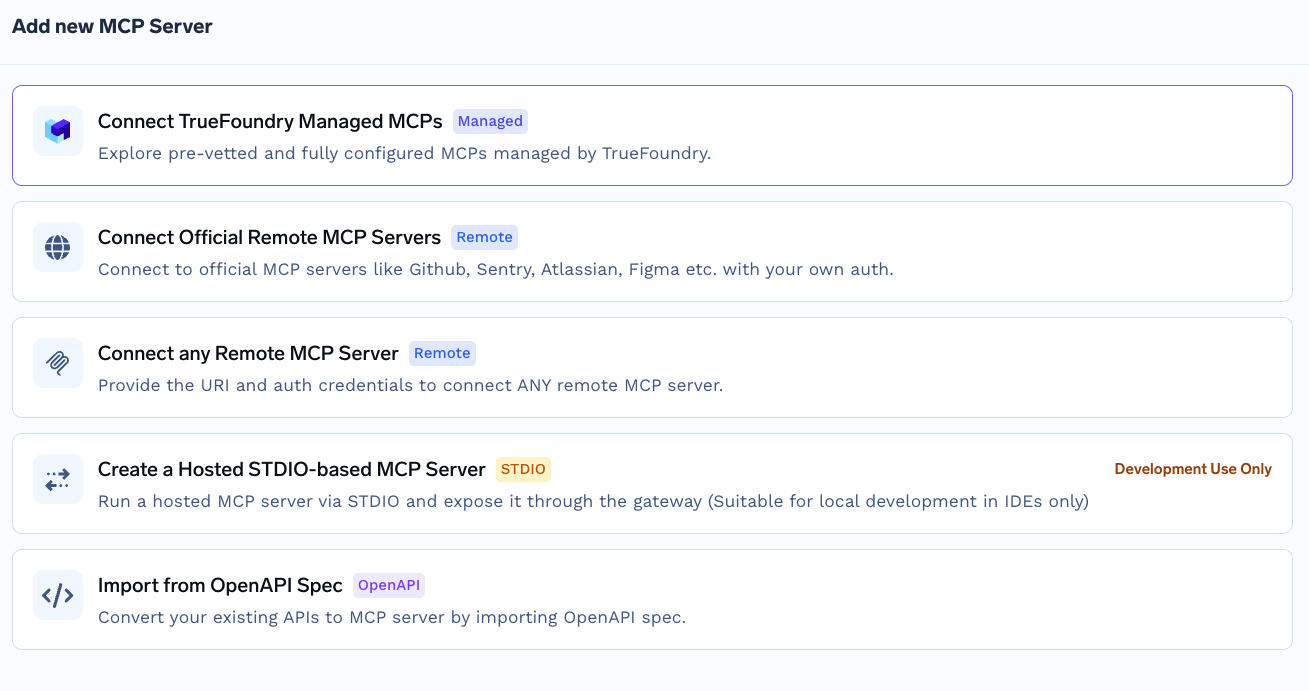
Dies ist nicht der Ablauf des TrueFoundry Managed MCP-Katalogs, bei dem Sie nur einen Namen angeben und die Plattform jedes Feld übernimmt. Atlassian erfordert explizite Werte, da die Vertrauensstellung aus der Allowlist stammt und nicht aus auf der Plattform hinterlegten Anmeldeinformationen.
Schritt 2 — Server konfigurieren. Verwenden Sie folgende Werte:
Aktivieren Sie Auth Data und wählen Sie den Tab OAuth2. Da Ihre Domain auf der Allowlist steht, benötigen Sie keine Client-ID und kein Secret — lassen Sie diese Felder leer.
Schritt 3 — Collaborator hinzufügen. Fügen Sie die Benutzer oder Teams hinzu, die Atlassian-Tools nutzen sollen. Weisen Sie Administratoren die Rolle MCP Server Manager und Endbenutzern die Rolle MCP Server User zu.
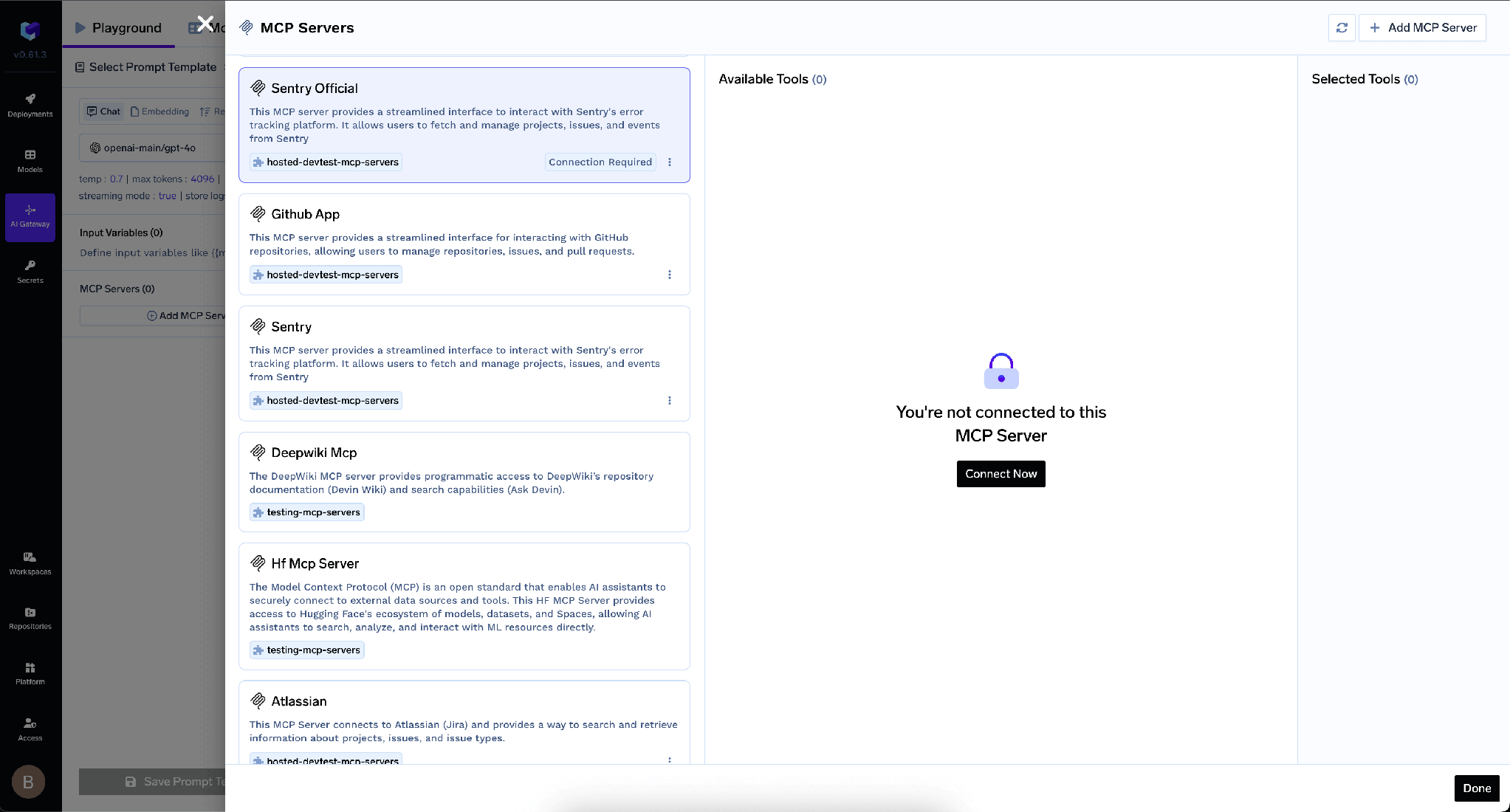
Schritt 4 — Speichern und autorisieren. Klicken Sie auf Add MCP Server. Jeder Benutzer öffnet anschließend den Bereich Tools des Servers und klickt auf Connect Now, um den Atlassian-OAuth-Vorgang abzuschließen. Die Tools werden daraufhin angezeigt und können im Agent Playground getestet werden.
TrueFoundry trennt die Inbound-Authentifizierung (wie sich ein Client gegenüber dem Gateway ausweist) von der Outbound-Authentifizierung (wie sich das Gateway gegenüber Atlassian ausweist). Die Ebenen sind voneinander unabhängig.
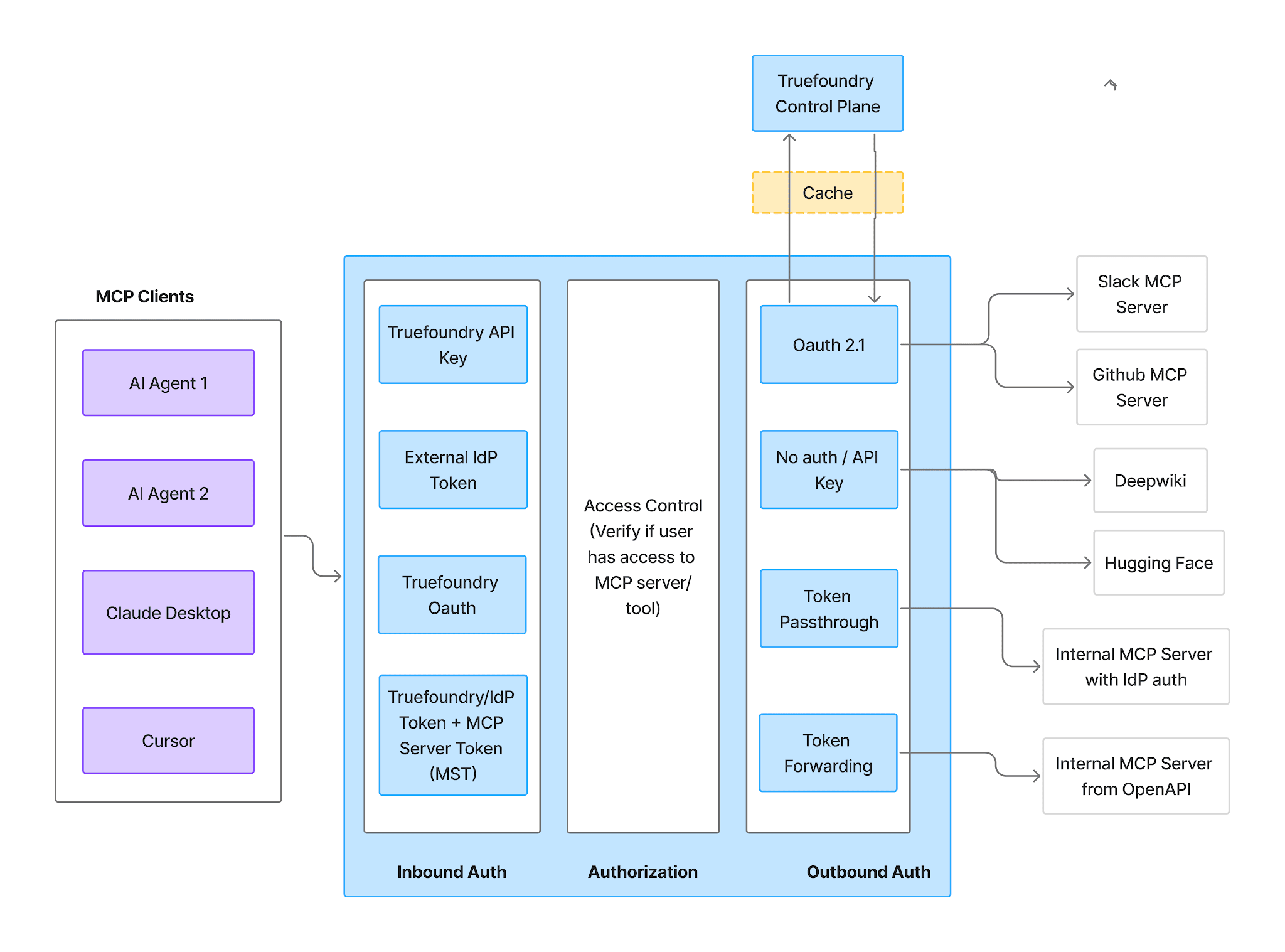
Inbound — vier unterstützte Methoden:
Ein Einschränkung ist hier besonders wichtig: Virtual-Account-Token gewähren jeder Anfrage identischen Zugriff, sodass sie keine benutzerspezifischen Atlassian-Berechtigungen abbilden können — sie reduzieren Ihr gesamtes Berechtigungsmodell auf das, worauf diese eine Identität zugreifen kann. Verwenden Sie inbound ein PAT- oder IdP-Token.
Outbound — für Atlassian ist dies OAuth2. Jeder Benutzer autorisiert sein eigenes Konto über Connect Now. TrueFoundry verwaltet die Einwilligung, Token-Speicherung und Aktualisierung und fügt die Token bei jedem Aufruf benutzerspezifisch ein. TrueFoundry erhält zu keinem Zeitpunkt Atlassian-Anmeldeinformationen.
Der praktische Effekt, wie in der Dokumentation klar beschrieben: Jeder Benutzer agiert mit seinen bestehenden Jira-, Confluence- und Compass-Berechtigungen. Kein gemeinsames Service-Konto verfügt über mandantenweiten Confluence-Lesezugriff. Wenn der Atlassian-Zugriff einer Person widerrufen wird, erlischt gleichzeitig die Reichweite ihres Agenten.
Benutzer authentifizieren sich zweimal — zuerst am Gateway, dann bei Atlassian. Genau das ermöglicht die Zuordnung auf Benutzerebene.
Der Tab Tools listet alles auf, was der Server bereitstellt.
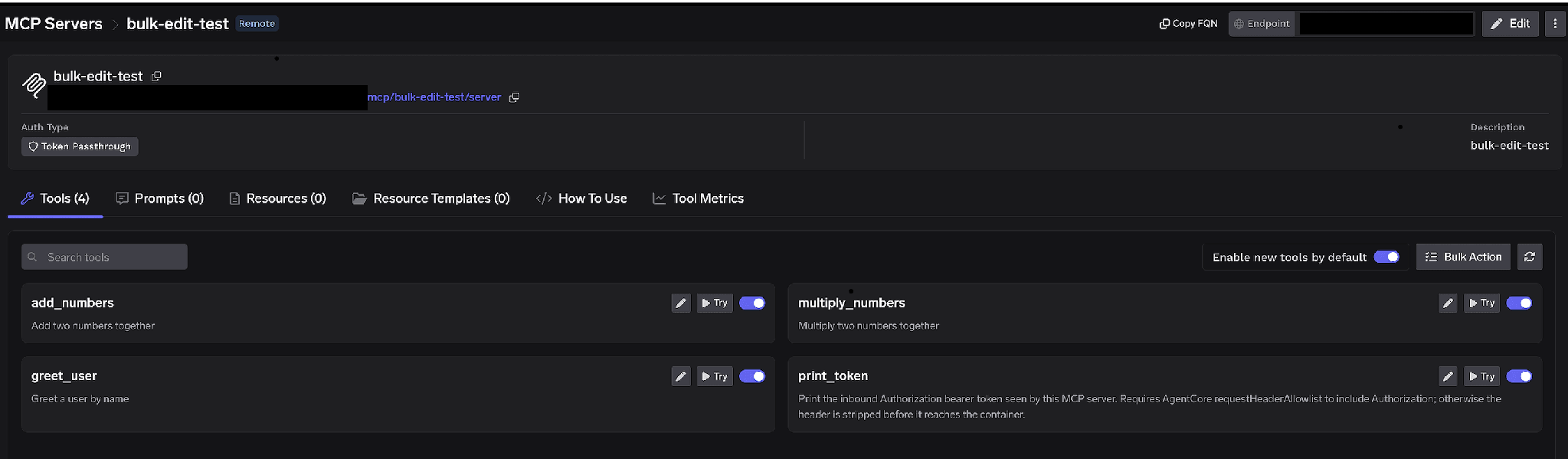
Schalter pro Tool. Wenn Sie ein Tool deaktivieren, wird es vollständig aus tools/list entfernt — Clients sehen es nicht und es kann nicht aufgerufen werden. Dies ist keine Filterung auf Prompt-Ebene. Änderungen werden sofort mit dem Hinweis Tool settings updated gespeichert.
Für Atlassian besteht die wertvollste Maßnahme meist nicht darin, „alle Schreibzugriffe zu deaktivieren“. Es geht darum, die Confluence-Tools für Agenten zu deaktivieren, die nur in Jira arbeiten. Ein Sprint-Triage-Agent benötigt die Jira-Suche und das Lesen von Issues, aber nicht die Möglichkeit, jeden Confluence-Space im Tenant zu durchsuchen — und ein Tool, das er nicht aufrufen kann, ist eines, zu dessen Aufruf ihn auch keine manipulierte Issue-Beschreibung verleiten kann.
Enable new tools by default. Dies bestimmt, was passiert, wenn Atlassian ein neues Tool veröffentlicht. Bleibt die Funktion aktiviert, erscheinen neue Tools automatisch und Ihre Funktionsfläche erweitert sich von selbst. Wird sie deaktiviert, sind nur die von Ihnen explizit aktivierten Tools verfügbar. Für einen Server, der sich über drei Produkte mit unterschiedlichen Sensibilitätsprofilen erstreckt, ist die Deaktivierung sicherer.
Bulk Action. Schaltet jede Zeile auf Kontrollkästchen mit Select all um, um schnell eine kuratierte Allowlist zu erstellen.
Klicken Sie bei einem beliebigen Tool auf das Stiftsymbol, um anzupassen, wie es dem Modell präsentiert wird:
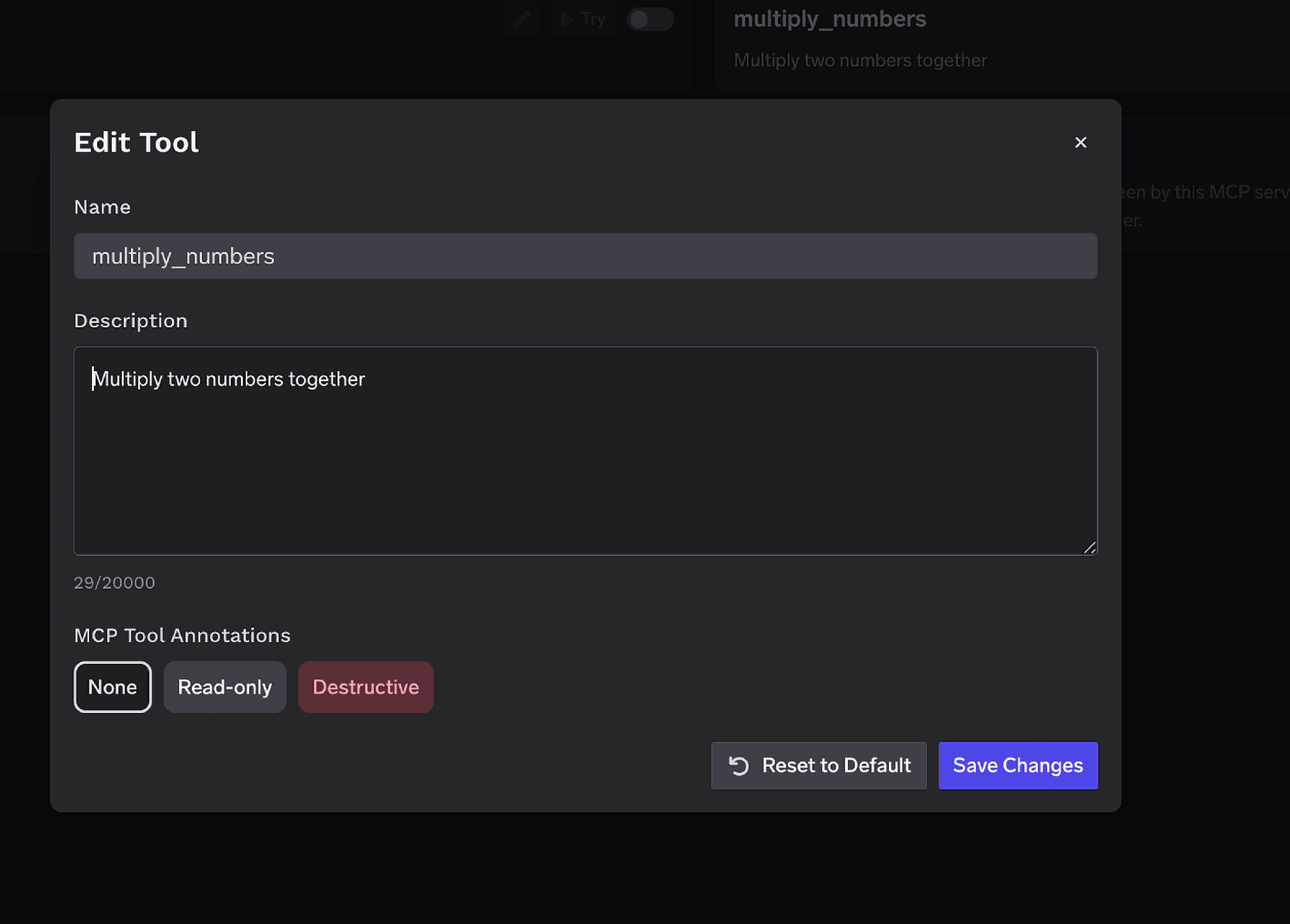
Die Überschreibung der Description (bis zu 20.000 Zeichen) steuert die Tool-Auswahl, wenn der Upstream-Wortlaut mehrdeutig ist — nützlich für Jira und Confluence, wo „Suchen“ zwei verschiedene Dinge bedeutet. MCP Tool Annotations markieren ein Tool als Read-only oder Destructive (setzt readOnlyHint oder destructiveHint). Die korrekte Annotation ermöglicht es den folgenden Genehmigungsrichtlinien, eine ganze Klasse von Tools zu steuern, ohne jedes einzelne benennen zu müssen.
Die Zugriffskontrolle ist an Benutzer, Teams oder Virtual Accounts gebunden und umfasst zwei Dimensionen: auf welche Server eine Identität zugreifen kann und welche Tools sie aufrufen darf.
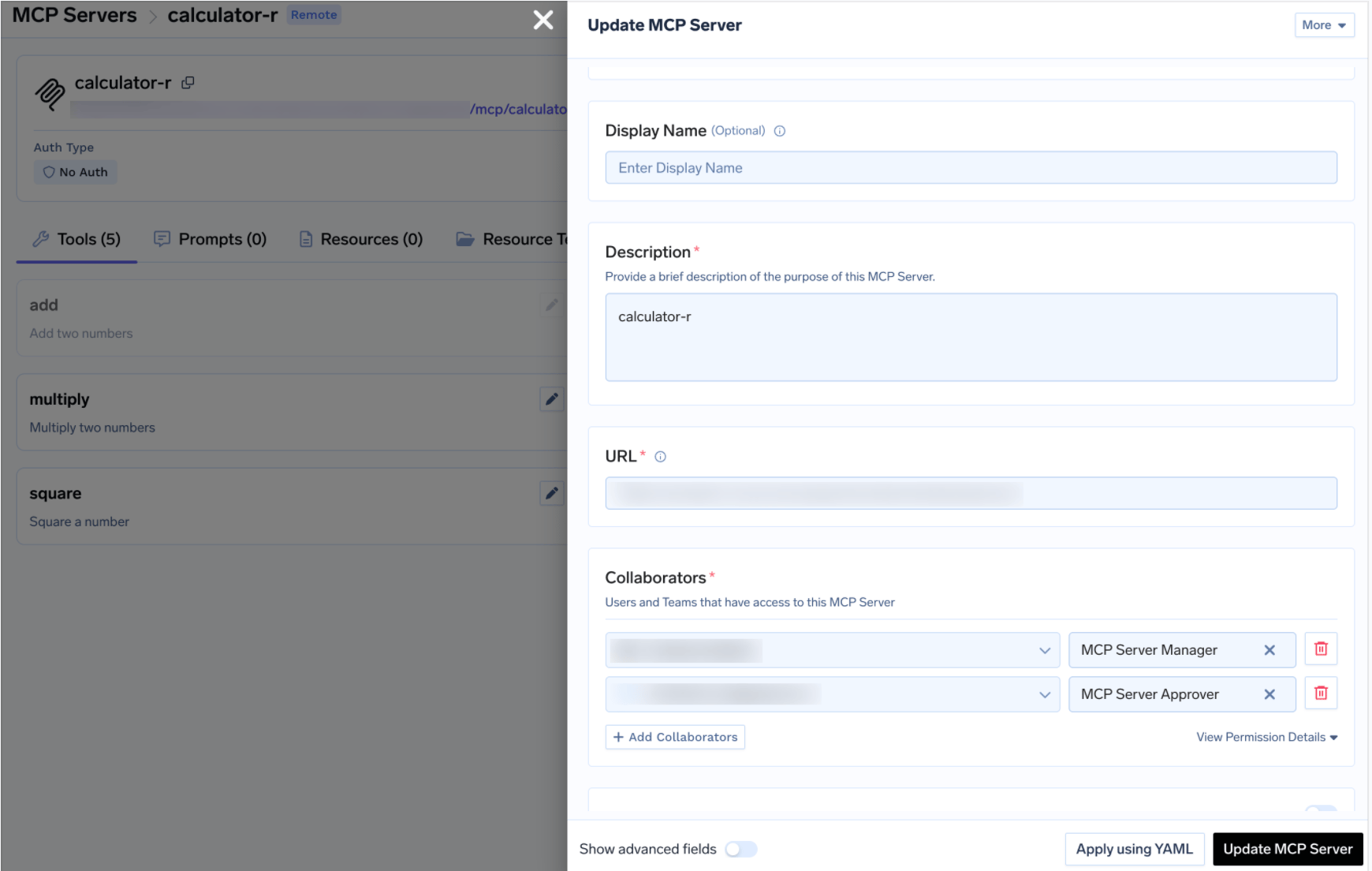
Das Deaktivieren von Tools ist eine pauschale Maßnahme. Manchmal soll ein Agent ein Jira-Ticket erstellen — jedoch nicht unbeaufsichtigt. Dafür gibt es Richtlinien zur Tool-Genehmigung (Approval Policies).
Wenn ein geschütztes Tool aufgerufen wird, wird der Aufruf angehalten statt ausgeführt. Es wird eine Anfrage im Status „ausstehend“ (pending) erstellt und die Genehmiger werden benachrichtigt. Wiederholte Aufrufe desselben Anforderers nutzen diese Anfrage erneut. Nach der Genehmigung sind Aufrufe für ein konfigurierbares Zeitfenster erfolgreich.
Erstellen Sie eine Richtlinie unter AI Gateway → Policies → MCP Tool Approval (in der Konsole als Beta gekennzeichnet):
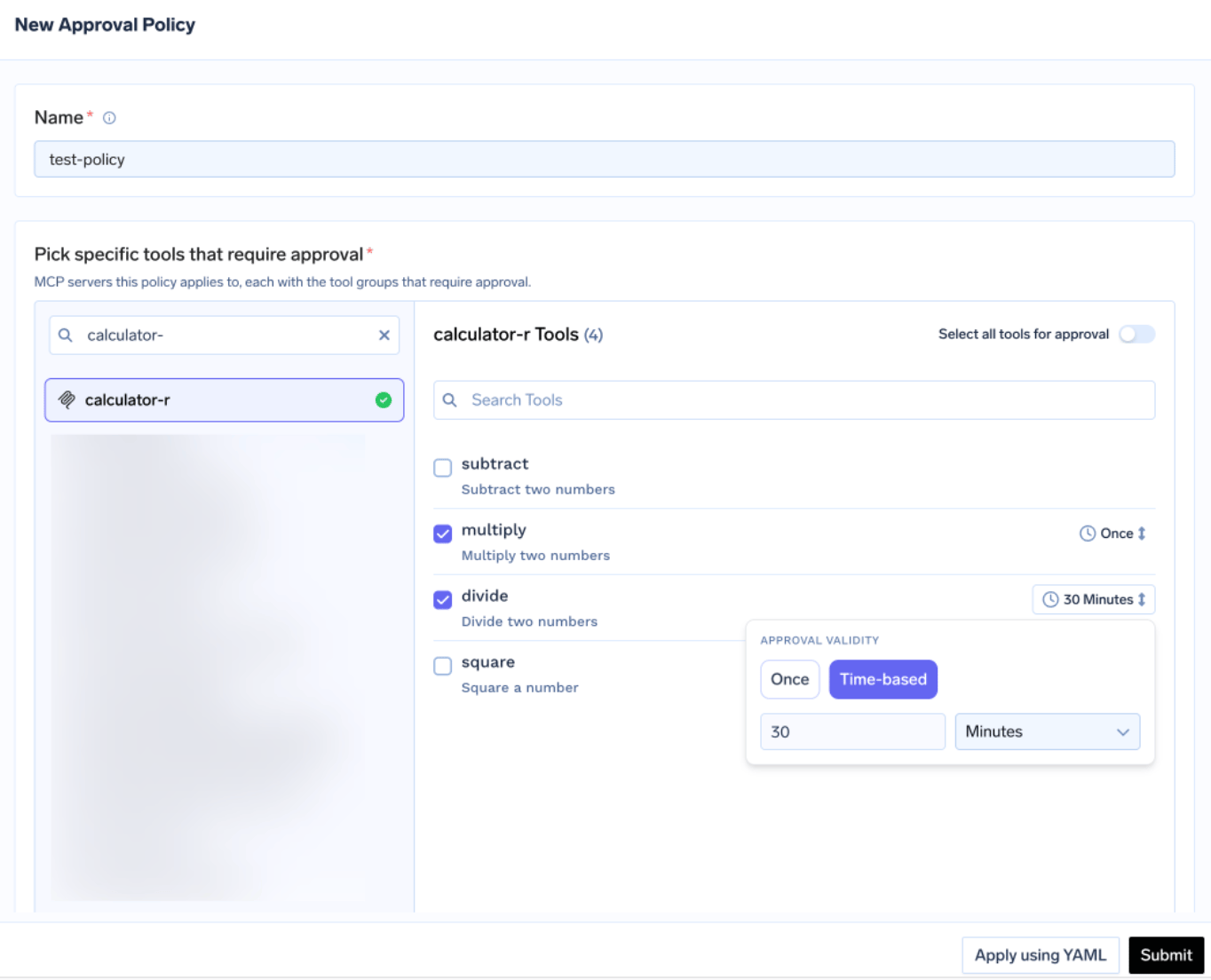
Jede Richtlinie benennt die Server, die sie schützt, und wählt einen Genehmigungsbereich (Approval Scope):
Markieren Sie die schreibfähigen Atlassian-Tools einmalig als Destructive und sichern Sie die Klasse mit approval_scope: destructive ab. Wenn sich Scopes überschneiden, greift der spezifischste: named > destructive > all.
Die Gültigkeit (Validity) ist Once (einmalige Ausführung) oder zeitbasiert. Bei Konflikten zwischen Richtlinien gewinnt die restriktivste — Once schlägt ein 10-Minuten-Fenster, was wiederum ein 30-Minuten-Fenster schlägt.
Genehmiger werden per E-Mail, Slack, PagerDuty oder MS Teams benachrichtigt und prüfen die Anfrage in der Konsole:
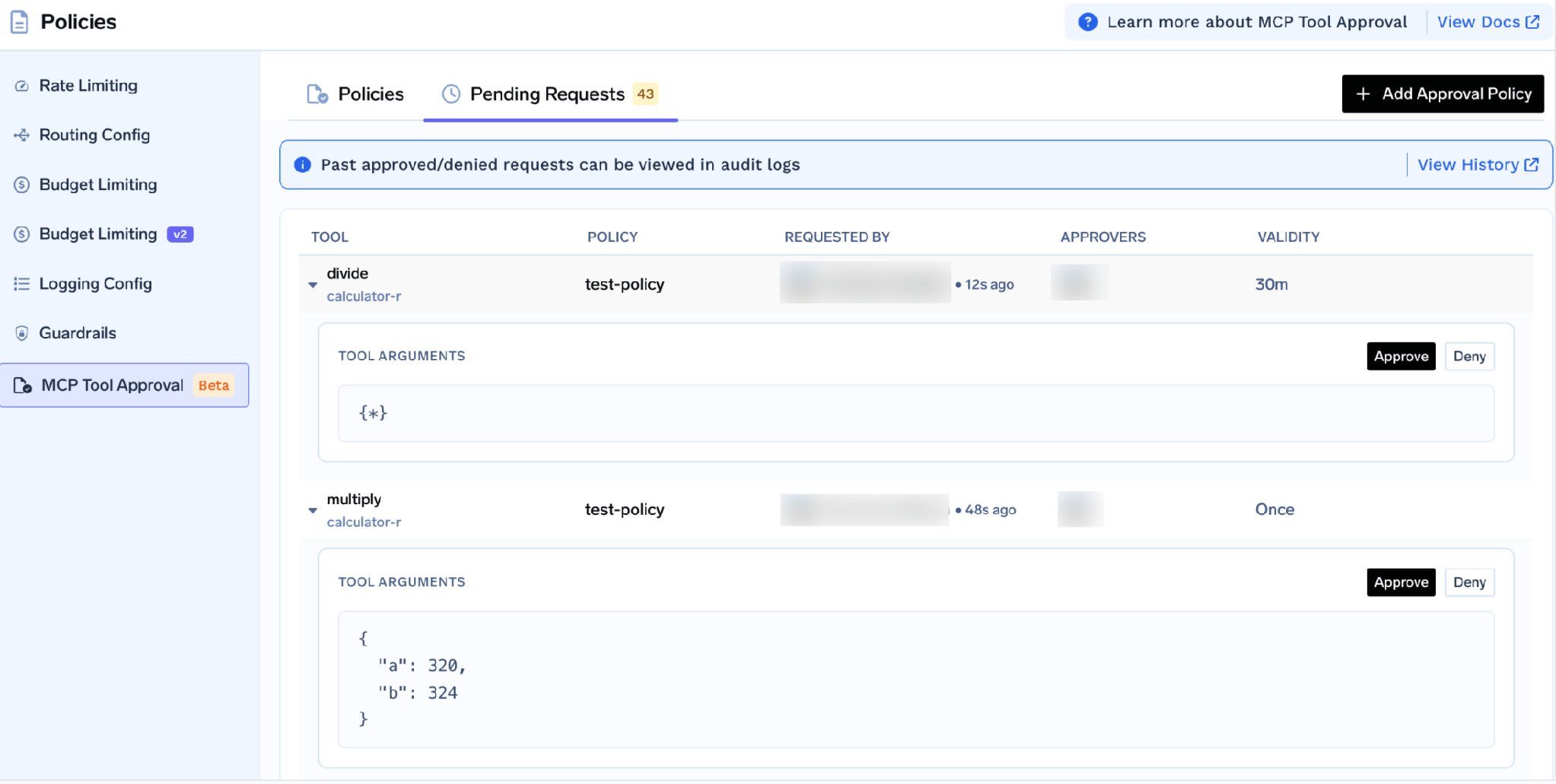
Jede Anfrage zeigt das Tool, die Richtlinie, den Anforderer, die Genehmiger, das Gültigkeitsfenster und die tatsächlichen Tool-Argumente — so kann ein Genehmiger den Ticket-Text lesen, den ein Agent erstellen möchte, bevor er ihn freigibt. Während die Anfrage aussteht, erhält der Aufrufer ein JSON-RPC-Ergebnis mit _meta.approval_status: "pending" anstelle eines Fehlers. Ein korrekt konfigurierter Agent wartet somit und versucht es erneut, anstatt abzustürzen.
Freigaben gelten pro Anforderer. Eine Genehmigung für einen Engineer gilt also nicht für das gesamte Team, und eine Ablehnung blockiert niemanden dauerhaft — der nächste Aufruf erzeugt eine neue Anfrage. Beachten Sie auch den Hinweis in der Dokumentation: Wenn ein von einer Richtlinie benannter Server keine MCP Server Approver als Collaborator hat, können nur Tenant-Admins die Anfrage genehmigen.
Bevor Sie einen Agenten darauf ansetzen, testen Sie die Tools manuell. Klicken Sie neben einem beliebigen Tool auf Try, geben Sie die Parameter ein und prüfen Sie die Antwort. Try ist für Tools deaktiviert, die Sie ausgeschaltet haben. Autorisierte Tools können auch im Agent Playground getestet werden.
Dadurch lassen sich einfache Fehler frühzeitig erkennen — etwa ein Confluence-Space, den der Benutzer nicht sehen kann, oder ein falscher Jira-Projekt-Key. Hier zeigt sich auch ein Problem mit dem IP-Allowlisting: Die OAuth-Authentifizierung wird abgeschlossen, die Tools werden aufgelistet, aber jeder Aufruf schlägt fehl.
Öffnen Sie den Tab How To Use für Ihre mandantenspezifische Gateway-URL und direkt kopierbare Code-Snippets.
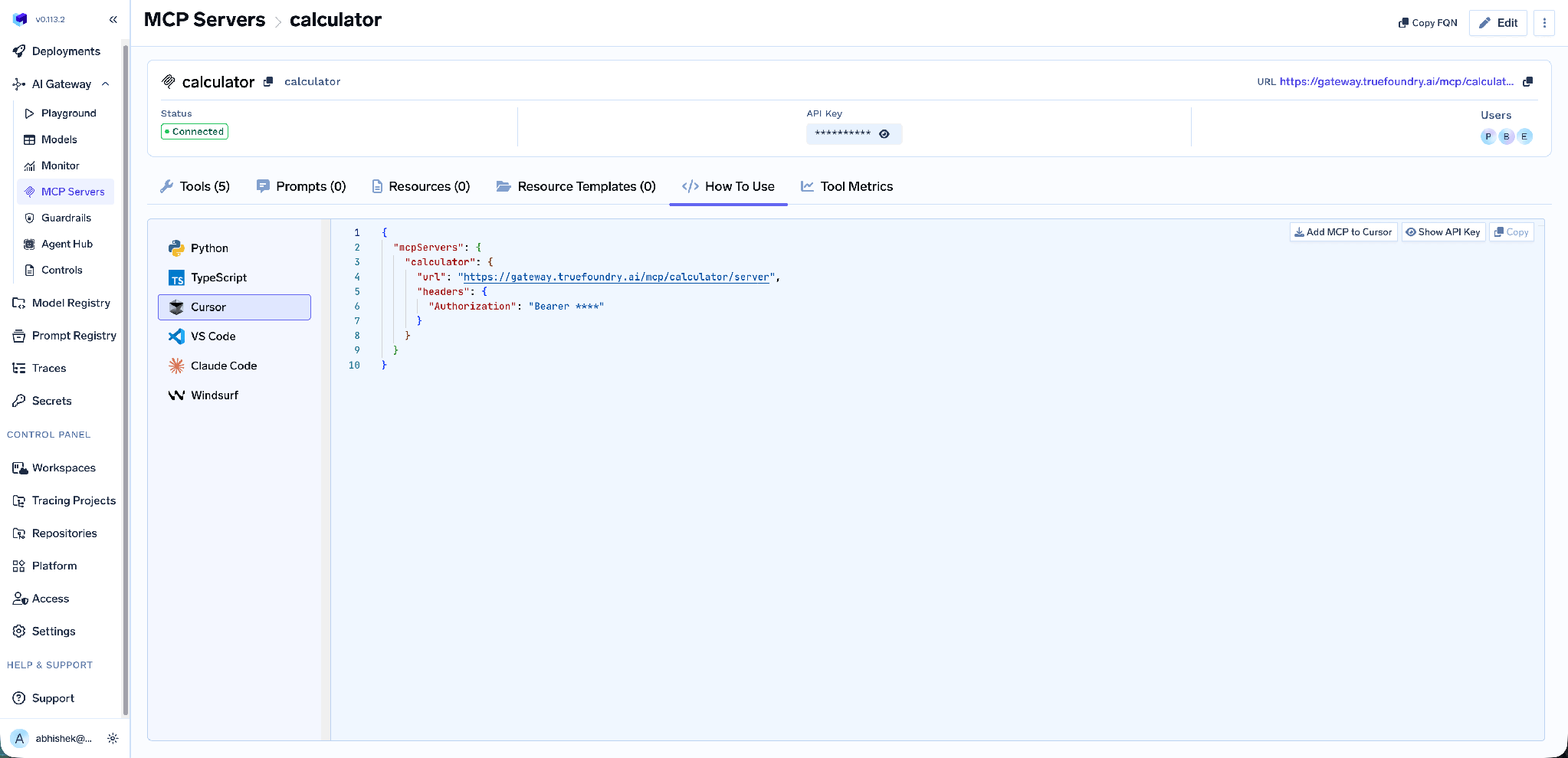
Tab „How To Use“ mit Client-Snippets für Python, TypeScript, Cursor, VS Code, Claude Code und Windsurf sowie den Schaltflächen „Add MCP to Cursor“ und „Show API Key“
Er deckt Claude Code, VS Code, Claude Desktop, Cursor, Windsurf sowie die Python- und TypeScript-MCP-SDKs ab. Add MCP to Cursor schreibt die Konfiguration; Show API Key zeigt das Token an, falls Ihr Client eines im Header benötigt. Wenn kein Schlüssel angezeigt wird, unterstützt Ihre Plattformversion den OAuth-Flow und Cursor übernimmt die Abwicklung.
Verwenden Sie die URL direkt aus diesem Tab, anstatt sie manuell zusammenzustellen — eine manuell erstellte URL ist die häufigste Ursache dafür, dass sich ein Client zwar verbindet, aber keine Tools auflistet.
Metriken auf Tool-Ebene. Das MCP-Metrics-Dashboard schlüsselt Anfragen pro Sekunde, Latenzen (P50/P75/P90/P99), Fehlerraten nach Fehlertyp und eine Rangliste der Aufrufe pro Tool auf.
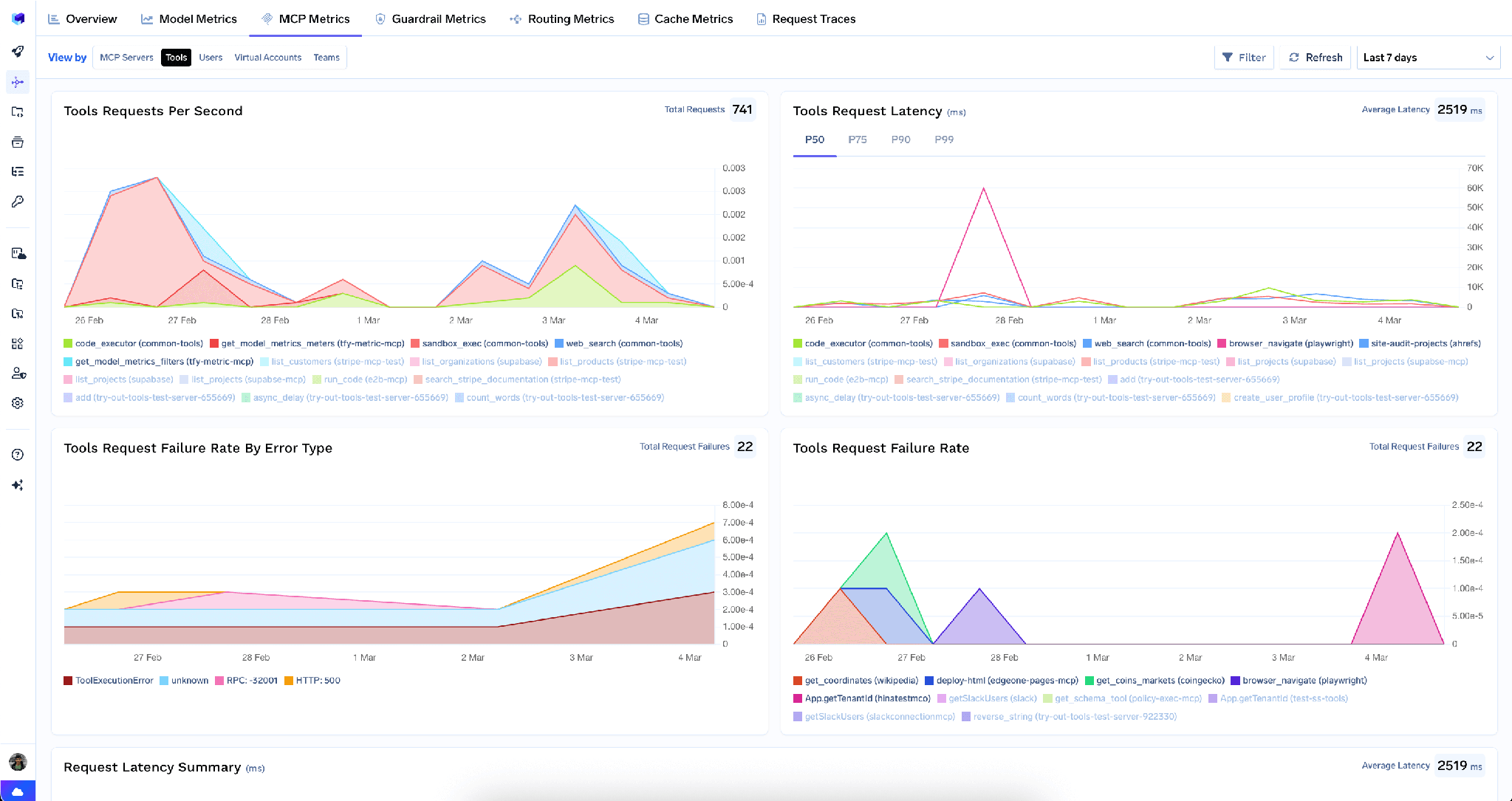
So stellen Sie fest, ob ein Triage-Agent die Confluence-Suche vierzigmal pro Ticket ausführt. Eine MCP Method Calls Breakdown unterscheidet zwischen tools/list und tools/call.
Vollständige Traceability der Anfragen. Jeder Aufruf wird mit Aufrufer-Identität, Tool-Name, Eingabedaten und Latenz protokolliert und über OpenTelemetry an Grafana, Datadog oder Prometheus exportiert. Für eine Integration, die interne Dokumente liest, ist der Nachweis „welcher Agent welches Benutzers auf wessen Prompt hin welche Seite gelesen hat“ genau das Protokoll, das Sie benötigen, bevor Nachfragen entstehen.
Guardrails. Pre-Tool- und Post-Tool-Guardrails wenden Richtlinien auf MCP-Tool-Aufrufe an — so wird beispielsweise verhindert, dass in eine Confluence-Seite eingefügte Anmeldeinformationen an das Modell gelangen.
Geringer Overhead. Das Gateway fügt lediglich etwa 3–4 ms Latenz hinzu und verarbeitet über 350 RPS auf einer einzelnen vCPU.
Ein zentrales Registry. Wenn mehrere Server registriert sind, können Sie eine kuratierte Teilmenge von Tools hinter einem einzelnen Endpoint mit einem Virtual MCP Server bündeln — sodass ein Incident-Agent genau die Jira-, Compass- und Slack-Tools erhält, die er benötigt.
Es gibt zwei unabhängige Wege für den Widerruf.
Bei Atlassian: Entfernen Sie die TrueFoundry-Domain aus den Allowed domains. Dies widerruft neue OAuth-Verbindungen für die gesamte Organisation außerhalb des Gateways.
Am Gateway: Tenant-Admins können alle gespeicherten Anmeldeinformationen über das Drei-Punkte-Menü neben Edit löschen.
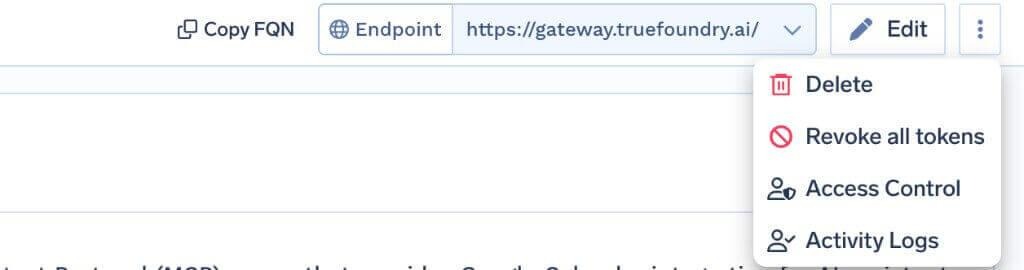
Revoke all tokens löscht alle Auth-Überschreibungen und gespeicherten OAuth-Token für alle Benutzer und Virtual Accounts auf diesem Server. Dies wird mit der nächsten Anfrage wirksam und in den Activity Logs protokolliert. Der Vorgang ist unwiderruflich — alle Benutzer müssen die Einwilligung erneut erteilen. Die Option ist nur für Tenant-Admins sichtbar.
Einschränkung: Token werden nur am Gateway gelöscht, nicht die Freigabe bei Atlassian selbst. Führen Sie im Falle eines Sicherheitsvorfalls beide Schritte aus.
Die Allowlist blockiert Sie, bevor etwas anderes greift. Wenn „Connect Now“ mit einem scheinbar generischen OAuth-Fehler fehlschlägt, prüfen Sie zuerst Apps → AI settings → Rovo MCP server → Allowed domains. Keine Einstellung auf Gateway-Seite kann dieses Problem beheben.
Leere OAuth-Client-Felder sind korrekt. Da Atlassian die dynamische Client-Registrierung für Domains auf der Allowlist durchführt, gibt es keine Client-ID und kein Secret. Teams, die den Standard-Remote-MCP-Ablauf gewohnt sind — OAuth-App erstellen, Callback auf https://<tfy-control-plane-base-url>/api/svc/v1/llm-gateway/mcp-servers/oauth2/callback setzen, Zugangsdaten einfügen — suchen oft nach diesem Schritt. Er entfällt hier jedoch.
IP-Allowlisting zeigt andere Symptome. Wenn das Atlassian IP Allowlisting aktiviert ist und der Egress-Traffic von TrueFoundry nicht zugelassen ist, wird OAuth erfolgreich abgeschlossen, aber die Tool-Aufrufe schlagen fehl. Das Symptom sieht nach einem Authentifizierungsfehler aus; die Lösung liegt jedoch im Netzwerk.
Der Atlassian MCP Server unterscheidet sich von anderen dadurch, dass seine größte Hürde administrativer und nicht technischer Natur ist. Sie können ihn erst verbinden, wenn ein Org Admin Ihre Domain auf die Allowlist setzt — und genau diese Allowlist ist auch der sauberste Ausschalter, den Ihnen diese Integrationen bieten. Teams, die das als Hindernis betrachten, scheitern bereits bei der Einrichtung; Teams, die es als Sicherheitskontrolle verstehen, dokumentieren die Zuständigkeit und machen weiter.
Der zweite entscheidende Punkt ist der Scope, und hier unterscheidet sich Atlassian von einem Code-Repository. Confluence enthält genau die Dokumente, von denen Unternehmen am wenigsten möchten, dass sie von einem Agenten in einem Chatfenster paraphrasiert werden, der eigentlich nur Tickets erstellen sollte. Per-User OAuth liefert Ihnen die Untergrenze der Berechtigungen; das Deaktivieren von Tools, die ein Agent nicht aufrufen muss, verschafft Ihnen die Obergrenze.
TrueFoundry AI Gateway bietet eine Latenz von ~3—4 ms, verarbeitet mehr als 350 RPS auf einer vCPU, skaliert problemlos horizontal und ist produktionsbereit, während LiteLM unter einer hohen Latenz leidet, mit moderaten RPS zu kämpfen hat, keine integrierte Skalierung hat und sich am besten für leichte Workloads oder Prototyp-Workloads eignet.


Der Rovo-MCP-Server von Atlassian – ein Remote-Server für das Model Context Protocol unter https://mcp.atlassian.com/v1/mcp, der Jira, Confluence und Compass als Tools bereitstellt, die ein Agent aufrufen kann: Issues suchen, Seiten lesen, Tickets erstellen. Er verwendet OAuth2, und ein Org-Admin muss Ihre verbindende Domain zuvor auf die Allowlist setzen.
In zwei Phasen. Ein Org-Admin fügt die Domain Ihrer TrueFoundry Control Plane unter Apps → AI settings → Rovo MCP server → Allowed domains hinzu. Öffnen Sie anschließend in TrueFoundry MCP Gateway → Add MCP Server → Atlassian, setzen Sie die URL auf https://mcp.atlassian.com/v1/mcp und die Authentifizierung auf OAuth2 (ohne Client ID oder Secret), fügen Sie Mitwirkende hinzu, speichern Sie und lassen Sie jeden Nutzer auf Connect Now klicken.
Ja. Jeder Nutzer arbeitet mit seinen bestehenden Berechtigungen für Jira, Confluence und Compass; ein Agent, der für jemanden handelt, sieht also genau das, was diese Person sehen kann. Das ist die Untergrenze, nicht die Obergrenze – grenzen Sie weiter ein mit Schaltern pro Tool und Freigaberichtlinien.
Ja. TrueFoundry läuft in Ihrer VPC, On-Prem, Air-Gapped oder hybrid, sodass Prompts und Antworten Ihre Domäne nie verlassen, auch wenn Sie über viele Anbieter hinweg routen.
Ja. Es umfasst ein MCP Gateway, ein Agent Gateway und eine MCP & Agents Registry mit Zugriffskontrolle auf Tool-Ebene. Agenten auf Basis von LangGraph, CrewAI, AutoGen oder einem eigenen Framework lassen sich alle zentral steuern.
Ja. Das Gateway ist OpenTelemetry-kompatibel und lässt sich in Grafana, Datadog, Prometheus oder Ihren bevorzugten Stack integrieren. Es verfolgt jede Anfrage vom Prompt bis zur Ausführung von Tools und Modellen, sodass Sie eine einheitliche Protokollierung erhalten, ohne Ihre bestehenden Systeme entfernen zu müssen.



Die neuesten Nachrichten, Artikel und Ressourcen werden in Ihren Posteingang gesendet