November 21, 2026
|
Lesedauer: 5 Minuten


Erhalten Sie sofortigen Zugriff auf eine TrueFoundry-Live-Umgebung. Stellen Sie Modelle bereit, leiten Sie den LLM-Verkehr weiter und erkunden Sie die gesamte Plattform — Ihre Sandbox ist in Sekundenschnelle einsatzbereit, ohne dass eine Kreditkarte erforderlich ist.



Unglaublich schnelle Methode zum Erstellen, Verfolgen und Bereitstellen Ihrer Modelle!
Der Cursor AI-Code-Editor wurde entwickelt, um Entwickler produktiver zu machen, indem er KI tief in den Codierungsworkflow integriert. Er kann Ihre Codebasis verstehen, Änderungen vorschlagen und Ihnen helfen, schneller zu iterieren.
Moderne Softwareentwicklung erfolgt jedoch nicht isoliert.
Entwickler interagieren ständig mit Systemen, die über den Editor hinausgehen — Datenbanken, APIs, Repositorys und interne Tools. Ohne Zugriff auf diese Systeme beschränkt sich selbst der leistungsfähigste KI-Assistent auf Aufgaben auf Codeebene.
Hier kommen MCP-Server (Model Context Protocol) ins Spiel.
MCP bietet eine standardisierte Möglichkeit, Cursor mit externen Tools und Diensten zu verbinden, sodass es über Codevorschläge hinausgehen und daran teilnehmen kann echte Entwicklungsworkflows.
Wenn MCP-Server konfiguriert sind, kann Cursor:
Mit anderen Worten, es entwickelt sich von einem Programmierassistenten zu einem Workflow-fähiger KI-Agent.
Das Einrichten von MCP-Servern in Cursor ist jedoch nicht immer einfach, insbesondere für Entwickler, die zum ersten Mal auf MCP stoßen.
Dieses Handbuch bietet eine schrittweiser Ansatz zur Konfiguration von MCP-Servern in Cursor AIund hilft Ihnen dabei, von der ersten Einrichtung bis zu einer funktionierenden, produktionsbereiten Integration zu gelangen.
Bevor Sie MCP-Server im Cursor AI-Code-Editor konfigurieren, müssen Sie sicherstellen, dass einige Voraussetzungen erfüllt sind.
Wenn Sie diese bereit haben, wird der Einrichtungsvorgang reibungsloser und Sie können später häufig auftretende Probleme vermeiden.
Stellen Sie sicher, dass Cursor auf Ihrem System installiert ist und ordnungsgemäß funktioniert.
Sie sollten mindestens in der Lage sein:
Wenn der Cursor nicht vollständig eingerichtet ist, schließen Sie dies zuerst ab, bevor Sie zur MCP-Konfiguration wechseln.
Cursor stellt standardmäßig keine MCP-Server zur Verfügung — Sie müssen einen konfigurieren und verbinden.
Abhängig von Ihrem Anwendungsfall kann dies sein:
Zu den Beispielen gehören:
Beginnen Sie mit einem Server, der sich an Ihren unmittelbaren Arbeitsablauf anpasst, und erweitern Sie ihn später.
Die meisten MCP-Server benötigen eine Authentifizierung, bevor sie verwendet werden können.
Dies kann Folgendes beinhalten:
Vergewissern Sie sich:
Falsch konfigurierte oder fehlende Anmeldeinformationen sind eine der häufigsten Ursachen für Setup-Fehler.
Vor der Konfiguration von MCP-Servern ist es wichtig, Folgendes zu verstehen was Cursor tun soll.
Zum Beispiel:
Vermeiden Sie das Hinzufügen mehrerer Server ohne einen klaren Zweck. Beginnen Sie mit einem speziellen Anwendungsfall und erweitern Sie ihn nach Bedarf.
Am besten konfigurieren und testen Sie MCP-Server in einem Entwicklungs- oder Inszenierungsumgebung bevor Sie sie in der Produktion verwenden.
Das hilft dir:
Sobald alles wie erwartet funktioniert, können Sie das Setup auf Produktionsumgebungen ausdehnen.
Bevor Sie mit der Konfiguration beginnen, ist es hilfreich zu verstehen, wie MCP auf hoher Ebene in den Cursor AI-Code-Editor passt.
MCP fungiert als Brücke zwischen Cursor und externen Systemen.
Zum Beispiel:
Diese Architektur ermöglicht es Cursor:
Der Cursor kümmert sich um die Argumentation, MCP-Server um die Ausführung.
Lassen Sie uns den Prozess der Einrichtung eines MCP-Servers in Cursor durchgehen.
Bevor Sie Cursor konfigurieren, muss Ihr MCP-Server laufen und zugänglich sein.
Je nach Server kann dies Folgendes beinhalten:
Zum Beispiel könnte ein lokaler MCP-Server mit einem Befehl wie dem folgenden gestartet werden:
Oder über Docker:
Stellen Sie nach dem Ausführen Folgendes sicher:
Im Cursor:
Sie müssen eine Konfiguration angeben, die Cursor mitteilt, wie eine Verbindung zum MCP-Server hergestellt werden soll.
Dazu gehören in der Regel:
Hier ist ein einfaches Beispiel für eine MCP-Serverkonfiguration:
Wichtige Felder erklärt:
name → Identifier für den Servertype → Verbindungstyp (HTTP, lokal usw.)url → Endpunkt, auf dem der Server läuftauth → Konfiguration der AuthentifizierungWenn Ihr MCP-Server eine Authentifizierung erfordert, stellen Sie Folgendes sicher:
Je nach Konfiguration kann die Authentifizierung wie folgt aussehen:
Testen Sie das Setup nach der Konfiguration direkt in Cursor.
Versuche es mit einer einfachen Aufforderung wie:
Wenn alles funktioniert:
Wenn nicht, überprüfen Sie:
Selbst mit der richtigen Einrichtung kann die MCP-Konfiguration aufgrund kleiner Probleme fehlschlagen.
Hier sind die gängigsten:
Problem: Der Cursor kann den MCP-Server nicht erreichen
Korrigieren:
Problem: Ungültige oder fehlende Anmeldeinformationen
Korrigieren:
Problem: Der MCP-Server reagiert, aber die Aktionen schlagen fehl
Korrigieren:
Problem: Der Cursor erkennt den MCP-Server nicht
Korrigieren:
Nachdem Sie die MCP-Server im Cursor AI-Code-Editor eingerichtet haben, müssen Sie im nächsten Schritt sicherstellen, dass Ihr Setup sicher, zuverlässig und skalierbar.
Vermeiden Sie es, MCP-Servern standardmäßig umfassende Berechtigungen zu gewähren.
Stattdessen:
Dies reduziert das Risiko, insbesondere bei der Arbeit mit:
Konfigurieren und testen Sie MCP-Server immer in Entwicklungs- oder Staging-Umgebungen vor der Produktion.
Das hilft dir:
Sobald es stabil ist, replizieren Sie das Setup in der Produktion mit strengeren Kontrollen.
Auch wenn MCP konfiguriert ist, ist es wichtig, Folgendes zu beachten Kontrolle über die Ausführung.
Zu den bewährten Methoden gehören:
Dies ist besonders wichtig für Workflows, die Folgendes beinhalten:
Der Einblick in die MCP-Nutzung ist von entscheidender Bedeutung.
Titel:
Das hilft bei:
Wenn Sie mehr MCP-Server hinzufügen, steigt die Komplexität.
Um das zu verwalten:
Dies wird besonders wichtig für Teams, die über mehrere Dienste hinweg arbeiten.
MCP-Server lassen sich zwar leicht für den individuellen Gebrauch einrichten, ihr Betrieb in der Produktion bringt jedoch zusätzliche Herausforderungen mit sich.
Wenn Workflows wachsen, integrieren Teams oft mehrere MCP-Server:
Diese individuell zu verwalten kann schnell komplex werden.
Du brauchst einen Weg, um:
In der Produktion interagieren MCP-Server mit kritischen Systemen.
Ohne angemessene Kontrollen kann dies zu Folgendem führen:
Teams benötigen:
Wenn Cursor über MCP mit mehreren Systemen interagiert, wird das Debuggen schwieriger.
Du musst verstehen:
Ohne Beobachtbarkeit wird die Fehlerbehebung zeitaufwändig und unzuverlässig.
MCP-Workflows hängen von den zugrunde liegenden Modellen ab.
Im großen Maßstab müssen sich die Teams mit folgenden Aufgaben befassen:
Dies erfordert eine zentrale Kontrolle darüber, wie Modelle verwendet werden.
Der Cursor AI-Code-Editor ermöglicht zwar leistungsstarke MCP-basierte Workflows, löst aber nicht die Herausforderungen, die sich aus der zuverlässigen Ausführung dieser Workflows in der Produktion ergeben.
Die lokale Einrichtung eines einzelnen MCP-Servers ist unkompliziert. Aber wenn Teams beginnen, die Nutzung zu skalieren, wächst die Komplexität schnell:
An diesem Punkt ist MCP nicht mehr nur ein Konfigurationsproblem, es wird zu einem Infrastrukturproblem.
Hier kommen Plattformen wie Wahre Gießerei spielen eine entscheidende Rolle.
In frühen Setups verlassen sich Teams oft auf:
Das funktioniert zwar zum Experimentieren, skaliert aber nicht. Angesichts der zunehmenden Akzeptanz benötigen Teams eine standardisierte Methode, um:
TrueFoundry bietet diese fehlende Ebene, indem es MCP-Integrationen in Infrastruktur auf Produktionsniveau.
MCP-Server verbinden KI-Agenten mit kritischen Systemen, aber diese Verbindungen müssen streng kontrolliert werden.
Mit TrueFoundry können Teams:
Dadurch wird sichergestellt, dass Agenten mit Systemen interagieren. sicher und vorhersehbar.
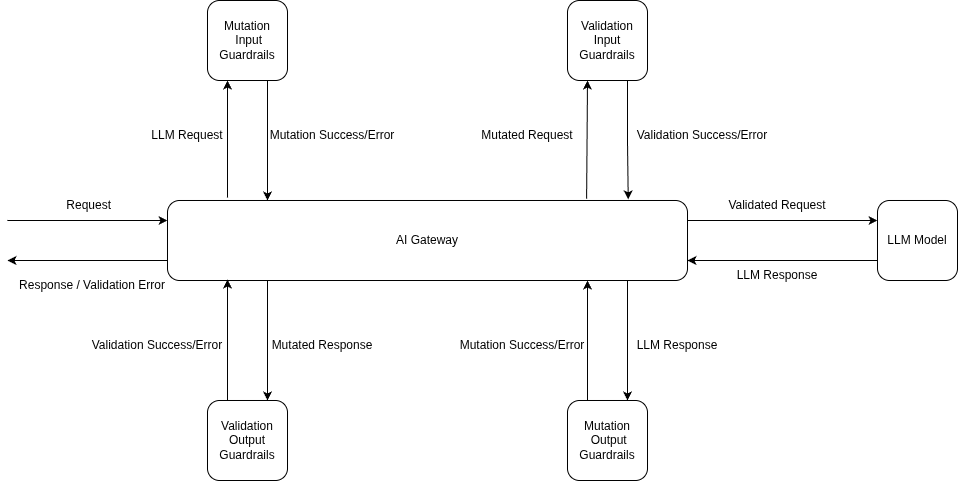
Da KI-Agenten die Fähigkeit erlangen, Aktionen auszuführen, wird die Definition von Grenzen unerlässlich.
TrueFoundry ermöglicht Teams:
Dadurch werden Szenarien verhindert, in denen Agenten:
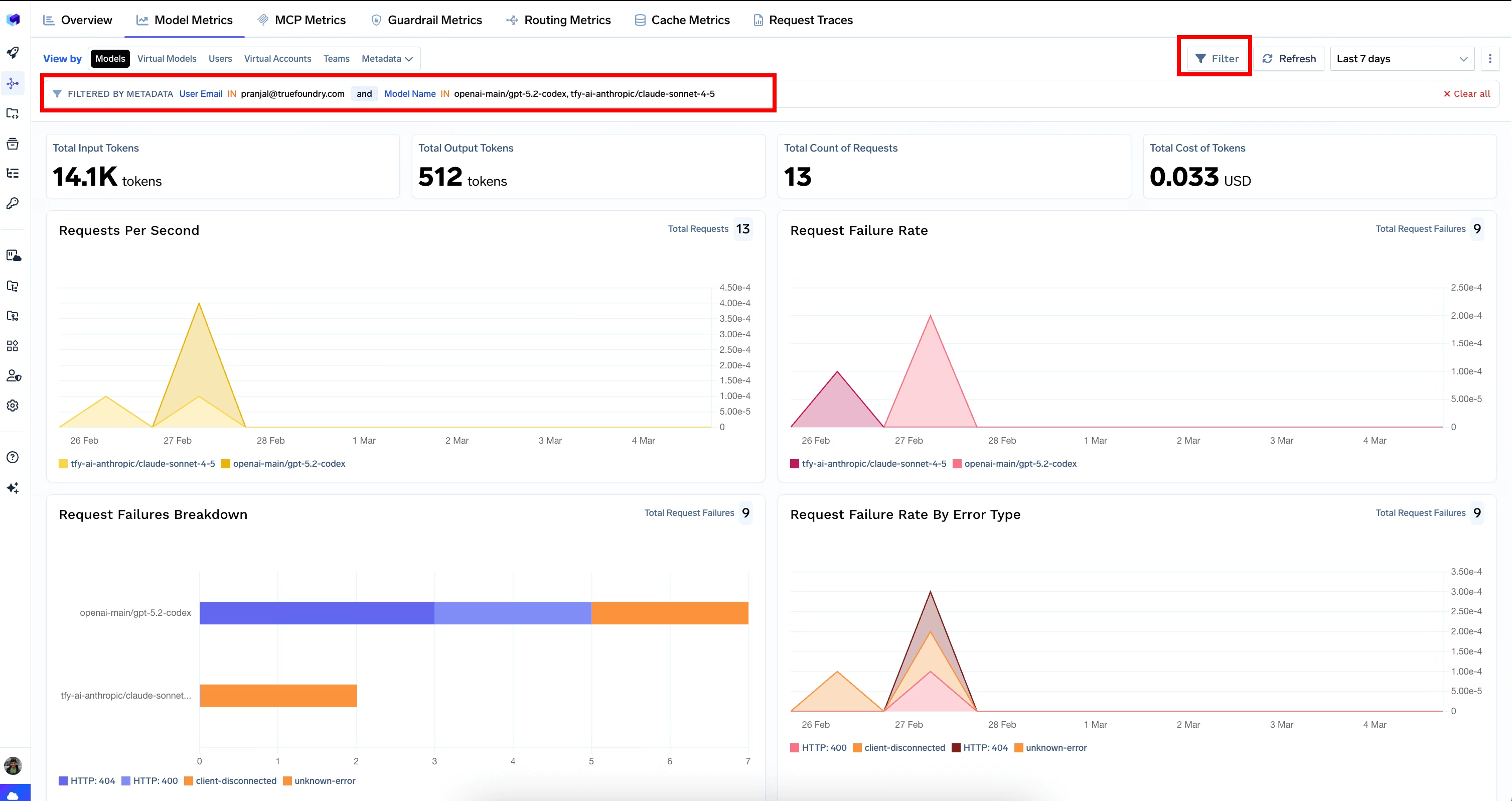
Wenn in einem MCP-Workflow etwas schief geht, kann das Debuggen ohne Sichtbarkeit schwierig sein.
Die Teams müssen antworten:
TrueFoundry bietet:
Das macht KI-gesteuerte Workflows überprüfbar und debugbar, genau wie traditionelle Systeme.
MCP-Workflows hängen von den zugrunde liegenden Modellen ab, und mit zunehmender Nutzung steigen auch Kosten- und Leistungsaspekte.
TrueFoundry ermöglicht:
Dadurch wird sichergestellt, dass Teams skalieren können, ohne die Kontrolle über Kosten und Leistung.
Ohne eine Infrastrukturebene haben Teams oft:
Durch die Einführung einer Plattform wie TrueFoundry können Unternehmen:
Die Konfiguration von MCP-Servern im Cursor AI-Code-Editor macht ihn von einem leistungsstarken Codierungsassistenten zu einem System, das an realen Entwicklungsworkflows teilnehmen kann. Indem Sie Cursor mit Repositorys, Datenbanken, APIs und internen Tools verbinden, ermöglichen Sie es ihm, über Codevorschläge hinauszugehen und sinnvolle Aufgaben in Ihrem gesamten Stack auszuführen.
Mit der Zunahme dieser Integrationen verlagert sich die Herausforderung jedoch von der Einrichtung auf die Verwaltung. Was mit einer einfachen Konfiguration beginnt, wird schnell zu einer Frage von Sicherheit, Zuverlässigkeit und Skalierbarkeit, insbesondere wenn mehrere Systeme, Umgebungen und Teams beteiligt sind.
Hier wird die Infrastruktur entscheidend. Plattformen wie TrueFoundry helfen Teams dabei, über Ad-hoc-Setups hinauszugehen, indem sie eine standardisierte Methode bieten, MCP-Integrationen zu verwalten, Leitplanken durchzusetzen, das Verhalten der Agenten zu überwachen und die Modellnutzung in großem Maßstab zu steuern.
Da sich die KI-gestützte Entwicklung ständig weiterentwickelt, hängt der Erfolg nicht nur davon ab, wie gut Sie MCP-Server konfigurieren, sondern auch davon, wie effektiv Sie diese Workflows in der Produktion bedienen, steuern und skalieren.
TrueFoundry AI Gateway bietet eine Latenz von ~3—4 ms, verarbeitet mehr als 350 RPS auf einer vCPU, skaliert problemlos horizontal und ist produktionsbereit, während LiteLM unter einer hohen Latenz leidet, mit moderaten RPS zu kämpfen hat, keine integrierte Skalierung hat und sich am besten für leichte Workloads oder Prototyp-Workloads eignet.



Die neuesten Nachrichten, Artikel und Ressourcen werden in Ihren Posteingang gesendet