November 23, 2026
|
Lesedauer: 5 Minuten


Erhalten Sie sofortigen Zugriff auf eine TrueFoundry-Live-Umgebung. Stellen Sie Modelle bereit, leiten Sie den LLM-Verkehr weiter und erkunden Sie die gesamte Plattform — Ihre Sandbox ist in Sekundenschnelle einsatzbereit, ohne dass eine Kreditkarte erforderlich ist.



Aktualisiert: November 20, 2026
Published: April 20, 2026
Unglaublich schnelle Methode zum Erstellen, Verfolgen und Bereitstellen Ihrer Modelle!
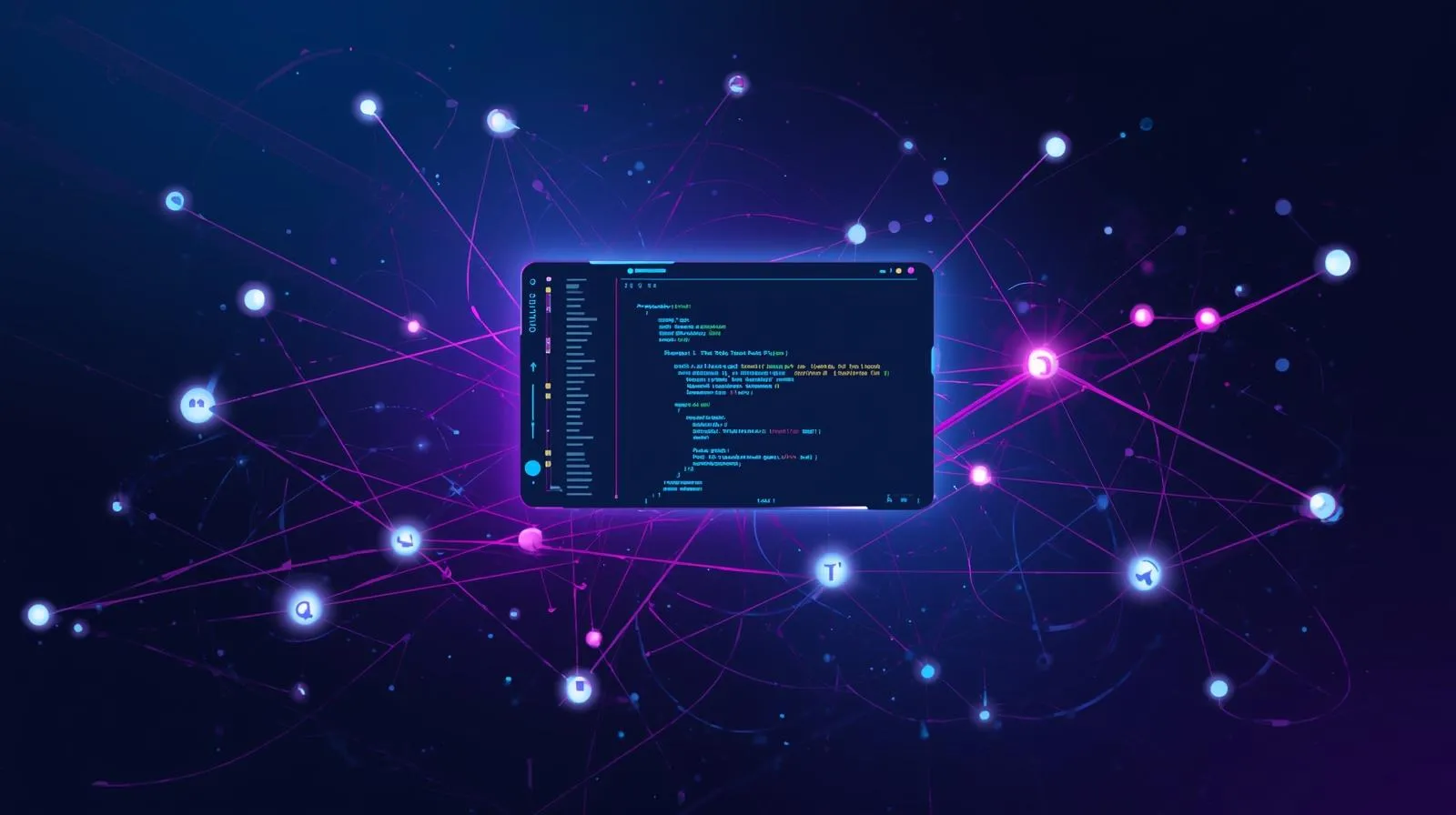
Der Cursor AI Code-Editor hat sich schnell zu einem der beliebtesten KI-gestützten Programmierwerkzeuge entwickelt. Er bietet eine nahtlose Möglichkeit, Code mithilfe natürlicher Sprache zu schreiben, zu bearbeiten und zu verstehen.
Im Gegensatz zu herkömmlichen IDE-Plugins ist Cursor als KI-nativer Code-Editor konzipiert. Das bedeutet, dass KI tief in den Entwicklungs-Workflow integriert ist – und nicht nur nachträglich hinzugefügt wurde.
Mit Cursor können Entwickler:
Um jedoch das Beste aus Cursor herauszuholen, ist eine korrekte Einrichtung entscheidend.
Eine ordnungsgemäße Einrichtung gewährleistet:
In dieser Anleitung gehen wir Schritt für Schritt durch die Einrichtung von Cursor AI, von der Installation bis zur Grundkonfiguration, damit Sie das Tool effektiv nutzen können.
Bevor Sie den Cursor AI Code-Editor einrichten, stellen Sie sicher, dass einige grundlegende Voraussetzungen erfüllt sind. Dies hilft Ihnen, häufige Probleme zu vermeiden und schnell zu starten.
Cursor ist verfügbar für:
Stellen Sie sicher, dass Ihr System die grundlegenden Anforderungen erfüllt:
Obwohl Sie Cursor ohne Projekt erkunden können, funktioniert es am besten, wenn es mit einer echten Codebase verbunden ist.
Dies ermöglicht Cursor:
Sie können:
Cursor verlässt sich auf externe KI-Modelle für:
Stellen Sie sicher, dass:
Je nach Einrichtung möchten Sie möglicherweise:
Dies gibt Ihnen mehr Kontrolle über:
Cursor ähnelt modernen Code-Editoren wie VS Code. Sie sollten vertraut sein mit:
Gehen wir durch, wie Sie den Cursor AI Code-Editor installieren und konfigurieren, damit Sie ihn effektiv nutzen können.
Öffnen Sie Cursor nach der Installation.
Nach dem Start von Cursor besteht der nächste Schritt darin, ein Projekt zu laden.
Sie können:
Cursor funktioniert am besten, wenn es Zugriff auf eine vollständige Codebase hat, da es diesen Kontext nutzt, um bessere Vorschläge zu generieren.
Cursor verfügt über integrierte KI-Funktionen, aber möglicherweise müssen Sie:
Überprüfen Sie:
Je nach Nutzung möchten Sie möglicherweise anpassen, wie Cursor KI-Modelle verwendet.
Dies kann umfassen:
Wenn Sie Ihre eigenen API-Schlüssel verwenden:
Damit Cursor Ihr Projekt richtig versteht, muss es Kontext aufbauen.
Dies geschieht normalerweise automatisch, aber Sie können sicherstellen, dass:
Dies ermöglicht:
Bevor Sie sich in die eigentliche Arbeit stürzen, testen Sie Cursor mit einfachen Aufgaben:
Wenn alles funktioniert:
Sobald die Einrichtung abgeschlossen ist, gibt es einige Funktionen, die Sie sofort nutzen sollten, um einen Mehrwert zu erzielen.
Cursor ermöglicht es Ihnen, Code direkt mithilfe von Prompts zu bearbeiten.
Beispiel:
Dies ist einer der schnellsten Wege, KI in Ihren Workflow zu integrieren.
Cursor kann Fragen auf der Grundlage Ihrer gesamten Codebase beantworten.
Sie können fragen:
Dies ist besonders nützlich für:
Cursor kann Änderungen über mehrere Dateien hinweg vorschlagen.
Nutzen Sie dies für:
Cursor kann helfen, Probleme zu identifizieren und zu beheben.
Sie können:
Obwohl der Einstieg in den Cursor AI Code-Editor einfach ist, können einige häufige Fehler seine Effektivität einschränken.
Cursor ist nicht nur ein Chatbot; es ist dafür konzipiert, innerhalb Ihrer Codebase zu arbeiten. Anstatt generische Fragen zu stellen, versuchen Sie:
Je mehr Kontext Sie bereitstellen, desto besser ist das Ergebnis.
Viele Nutzer verwenden Cursor nur für kleine Code-Snippets. Aber seine wahre Stärke liegt im Verständnis der gesamten Codebase.
Stellen Sie sicher, dass:
Cursor kann qualitativ hochwertigen Code generieren, ist jedoch nicht perfekt.
Sie sollten immer:
Dies ist besonders wichtig für:
Verschiedene Modelle verhalten sich unterschiedlich in Bezug auf:
Wenn Sie Cursor regelmäßig nutzen, lohnt es sich:
Sobald Sie eingerichtet sind, können kleine Verbesserungen bei der Nutzung von Cursor die Produktivität erheblich steigern.
Anstelle von:
„Repariere diesen Code“
Versuchen Sie:
„Optimiere diese Funktion hinsichtlich der Performance und reduziere Datenbankaufrufe“
Klare Anweisungen führen zu besseren Ergebnissen.
Cursor funktioniert am besten in einer Schleife:
Prompt → Überprüfen → Verfeinern → Anwenden
Vermeiden Sie den Versuch, alles in einem einzigen Prompt zu lösen.
Cursor sollte Ihren Workflow verbessern – nicht ersetzen.
Nutzen Sie es zusammen mit:
Cursor ist äußerst nützlich zum:
Die Einrichtung von Cursor für die individuelle Nutzung ist einfach. Die Skalierung über ein gesamtes Team hinweg ist der Punkt, an dem es interessanter wird.
Mit zunehmender Nutzung stoßen Teams auf Herausforderungen wie:
Diese Herausforderungen werden noch wichtiger, wenn Cursor mit MCP-Servern und externen Integrationen kombiniert wird.
Wenn Teams beginnen, den Cursor AI Code-Editor über individuelle Workflows hinaus einzusetzen, wird er schnell Teil eines größeren Systems – eines Systems, das Modelle, MCP-Integrationen und mehrere Entwickler umfasst, die mit gemeinsamen Ressourcen interagieren.
In dieser Phase verlagert sich das Problem von „Wie nutze ich Cursor?“ zu „Wie verwalten wir die KI-Nutzung in unserem Team und unseren Systemen?“
Was für einen einzelnen Entwickler gut funktioniert, bricht im größeren Maßstab oft zusammen.
Teams stoßen typischerweise auf Probleme wie:
Diese Herausforderungen werden noch wichtiger, wenn Cursor mit MCP-Servern kombiniert wird.
An diesem Punkt generiert Cursor nicht mehr nur Code, sondern es:
Ohne angemessene Kontrolle kann dies führen zu:
Hier fungiert TrueFoundry als Steuerungsschicht für KI-gestützte Entwicklungs-Workflows.
Anstatt dass jeder Entwickler alles unabhängig verwaltet, bietet TrueFoundry eine zentralisierte Möglichkeit zu steuern, wie Cursor (und andere KI-Tools) arbeiten.
TrueFoundry ermöglicht Teams:
Dies gewährleistet:
Wenn Cursor über MCP mit Systemen interagiert, werden Leitplanken unverzichtbar.
Mit TrueFoundry können Teams:
Dies verhindert risikoreiche oder unbeabsichtigte Aktionen und ermöglicht gleichzeitig leistungsstarke Workflows.
Das Verständnis darüber, wie KI genutzt wird, ist entscheidend für Debugging und Verbesserung.
TrueFoundry bietet Einblicke in:
Dies erleichtert es:
Anstatt dass jeder Entwickler Cursor unterschiedlich einrichtet, ermöglicht TrueFoundry:
Der Einstieg in den Cursor AI Code-Editor ist unkompliziert – aber ihn effektiv zu nutzen, erfordert die richtige Einrichtung und den passenden Workflow.
Durch die ordnungsgemäße Konfiguration von Cursor und das Verständnis seiner Kernfunktionen können Sie:
Mit zunehmender Nutzung, insbesondere bei MCP-Integrationen, verlagert sich der Fokus jedoch von der individuellen Produktivität hin zu teamweiter Konsistenz, Kontrolle und Skalierbarkeit. Tools wie Cursor verbessern die Arbeitsweise von Entwicklern. Plattformen wie TrueFoundry helfen sicherzustellen, dass diese Workflows mit steigender Nutzung verwaltbar, sicher und skalierbar bleiben.
TrueFoundry AI Gateway bietet eine Latenz von ~3—4 ms, verarbeitet mehr als 350 RPS auf einer vCPU, skaliert problemlos horizontal und ist produktionsbereit, während LiteLM unter einer hohen Latenz leidet, mit moderaten RPS zu kämpfen hat, keine integrierte Skalierung hat und sich am besten für leichte Workloads oder Prototyp-Workloads eignet.



Die neuesten Nachrichten, Artikel und Ressourcen werden in Ihren Posteingang gesendet