novembro 21, 2026
|
5 min read


Obtenha acesso instantâneo a um ambiente TrueFoundry ao vivo. Implante modelos, direcione o tráfego de LLM e explore a plataforma completa — seu sandbox estará pronto em segundos, sem necessidade de cartão de crédito.



Blazingly fast way to build, track and deploy your models!
O Atlassian MCP server é o servidor Rovo MCP da Atlassian: um endpoint remoto do Model Context Protocol que expõe Jira, Confluence e Compass como ferramentas que um agente de IA pode chamar. Ele fica hospedado em https://mcp.atlassian.com/v1/mcp e autentica via OAuth2.
Ele abrange três produtos:
A documentação descreve a superfície em termos de busca de issues, leitura de páginas e criação de tickets, em vez de nomear funções específicas de ferramentas. A lista definitiva é qualquer uma que apareça na aba Tools após a autorização, pois o gateway reflete a lista ativa do servidor de origem.
Por ser remoto, não há nada para executar localmente — sem contêiner Docker, sem processo npx por notebook. Você aponta um cliente MCP para uma URL e se autentica, o que é o grande atrativo dos remote MCP servers em geral.
Os casos de uso mais interessantes encadeiam ferramentas entre diferentes produtos:
A divisão que importa não é apenas leitura versus escrita — é público versus confidencial. Ler uma issue do Jira é inofensivo. Criar uma é recuperável. Ler o Confluence exige o maior nível de atenção: é onde as empresas colocam apresentações para a diretoria, faixas salariais, postmortems citando indivíduos e arquiteturas de segurança. Um agente somente leitura com acesso irrestrito ao Confluence tem um raio de alcance de danos muito maior do que um agente com capacidade de escrita limitado a um único projeto do Jira.
Essa assimetria é específica da Atlassian, e é por isso que "desativar ferramentas de escrita" é um conselho incompleto neste cenário.
Um único engenheiro configurando isso no Cursor funciona bem. Trinta engenheiros mais um agente de suporte e um agente de documentação tornam-se um problema diferente.
A allowlist é uma decisão para toda a organização. Ela é configurada por organização, não por equipe. Quem detém a função de administrador da organização no admin.atlassian.com decide se essa integração existirá. Conecte ferramentas de forma ad hoc e você acumulará domínios permitidos que ninguém revisa.
Falta de trilha de auditoria de intenção. A Atlassian registra que uma chamada de API aconteceu na conta de um usuário. Ela não registra que o seu agente de triagem a realizou agindo a partir de um comando em um tópico do Slack. Quando surge um ticket que ninguém se lembra de ter criado, não há como reconstruir o histórico.
O escopo de leitura do Confluence é "tudo o que o usuário pode ver". Permissões por usuário são o design correto, mas a maioria dos ambientes possui permissões de espaço no Confluence excessivamente permissivas por razões históricas. O que um usuário pode ver geralmente é muito mais do que uma tarefa precisa, e o agente não sabe a diferença.
A injeção de prompt ganha um destino de impacto. Descrições do Jira e páginas do Confluence são textos que um agente lê e que outra pessoa pode ter escrito. Uma issue criada por um solicitante externo através de um portal de service desk, contendo instruções, lida durante a triagem com acesso ao Confluence ativo na mesma sessão — esse é um caminho de uma entrada não confiável para uma saída confidencial. A falha não é que o agente agiu mal; é que suas permissões eram mais amplas do que sua tarefa exigia.
Nenhuma dessas razões justifica evitar o servidor. São motivos para colocar um control plane à frente dele — que é exatamente para o que serve um MCP gateway.
Esta é a etapa que costuma bloquear as equipes, por isso vem em primeiro lugar. Trata-se de um pré-requisito do lado da Atlassian e nenhuma configuração na TrueFoundry o substitui.
Você precisa de: permissão para adicionar MCP servers na TrueFoundry, uma organização no Atlassian Cloud com Jira, Confluence ou Compass e acesso de administrador da organização no admin.atlassian.com.
No Atlassian Admin, selecione sua organização e abra Apps → AI settings → Rovo MCP server. Em Allowed domains, adicione a URL base do seu control plane da TrueFoundry:
https://<tfy-control-plane-base-url>/**
Não há cliente OAuth para criar. A Atlassian lida com o registro dinâmico de clientes para domínios na allowlist. Na maioria dos remote MCP servers autorregistrados, você criaria um aplicativo OAuth no portal do provedor, definiria uma URI de redirecionamento e armazenaria um client ID e secret. Aqui você não precisa — a entrada na allowlist é a relação de confiança.
A allowlist é o seu kill switch. Remover o domínio revoga novas conexões OAuth. Interromper essa integração em toda a organização exige apenas uma alteração no Atlassian Admin, independentemente do gateway. Poucas integrações oferecem um controle tão limpo; anote onde ele fica.
Um aviso de rede: se o Atlassian IP allowlisting estiver ativado, inclua também na allowlist o tráfego vindo do ambiente onde a TrueFoundry se conecta ao remote MCP server.
Passo 1 — Abra o seletor. Na TrueFoundry, abra o MCP Gateway, clique em Add MCP Server e selecione Atlassian.
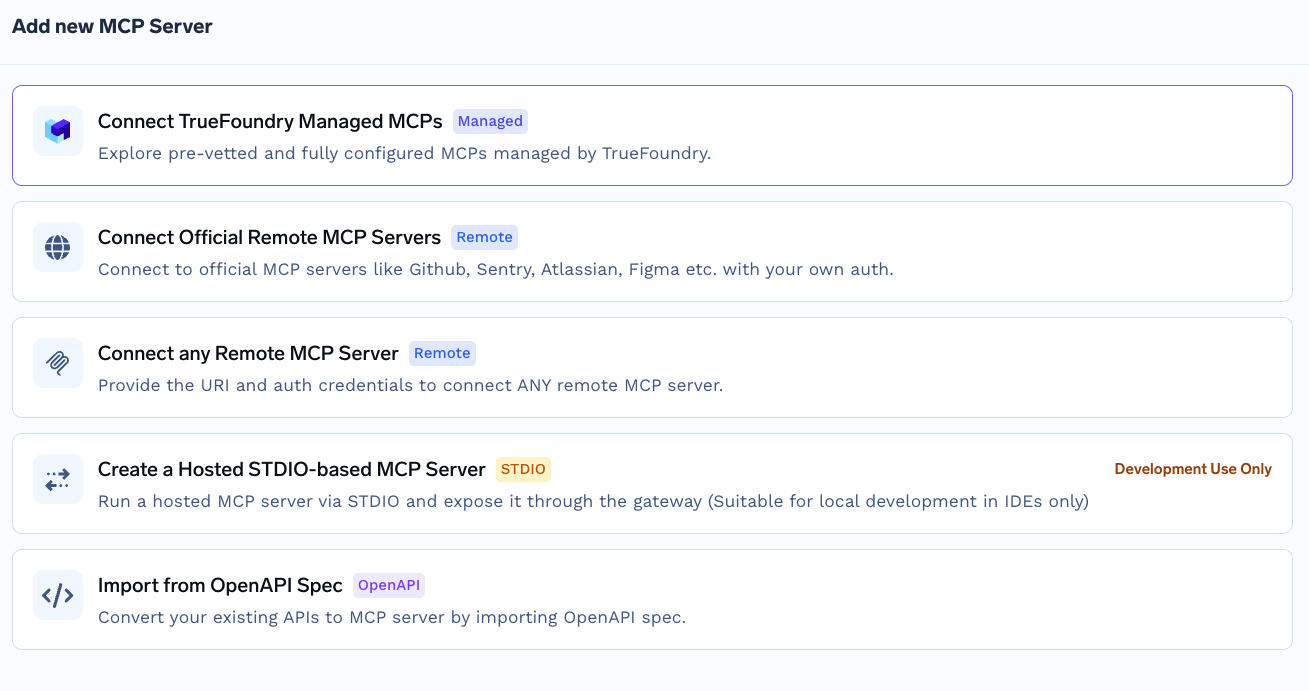
Este não é o fluxo do catálogo TrueFoundry Managed MCP, onde você fornece apenas um nome e a plataforma gerencia todos os campos. A Atlassian exige valores explícitos, porque a relação de confiança vem da allowlist e não de credenciais mantidas pela plataforma.
Passo 2 — Configure o servidor. Use estes valores:
Ative a opção Auth Data e selecione a aba OAuth2. Como seu domínio está na allowlist, você não precisa de client ID ou secret — deixe-os em branco.
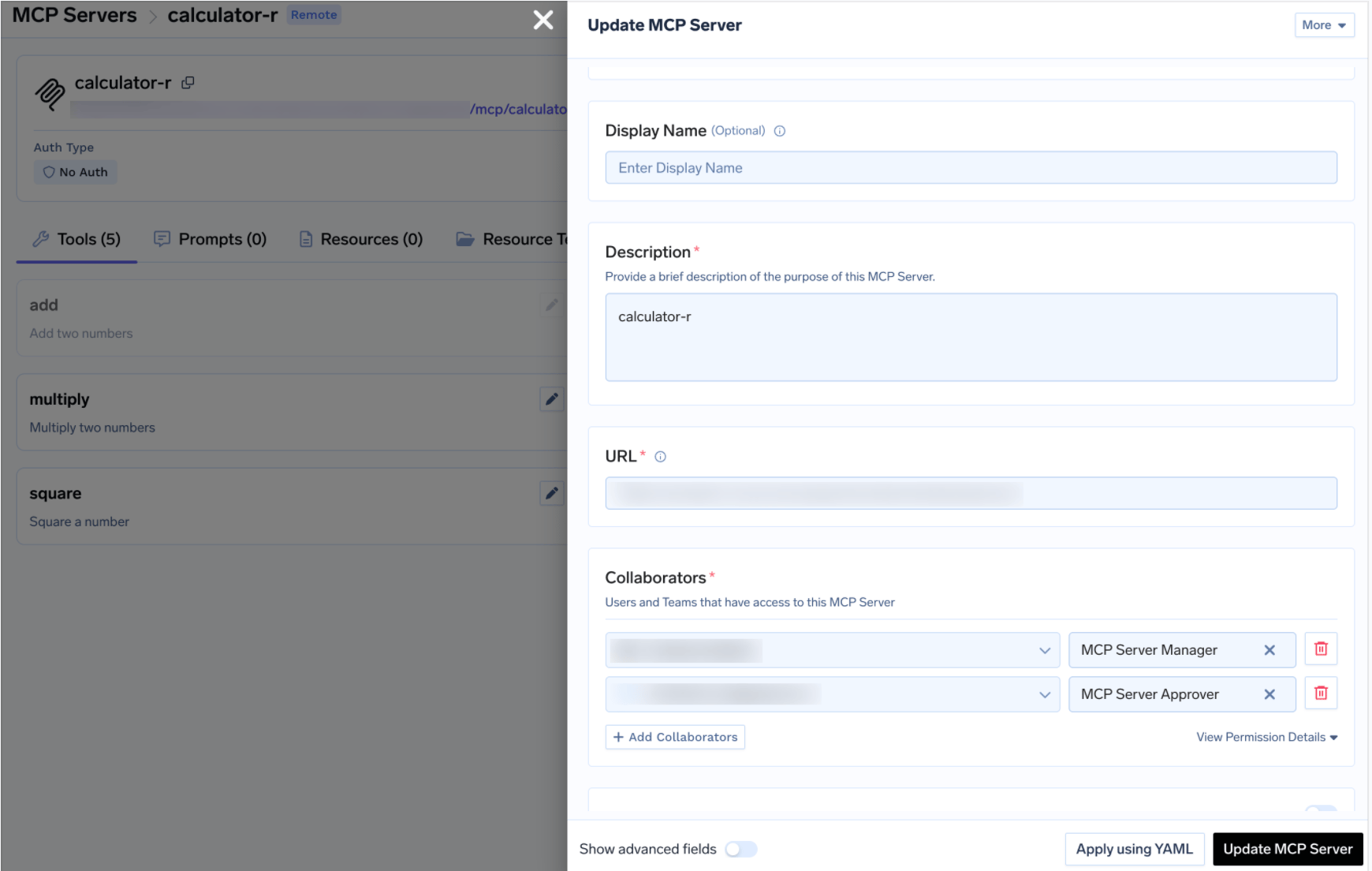
Passo 3 — Adicione colaboradores. Adicione os usuários ou equipes que devem usar as ferramentas da Atlassian. Atribua o papel MCP Server Manager para administradores e MCP Server User para consumidores.
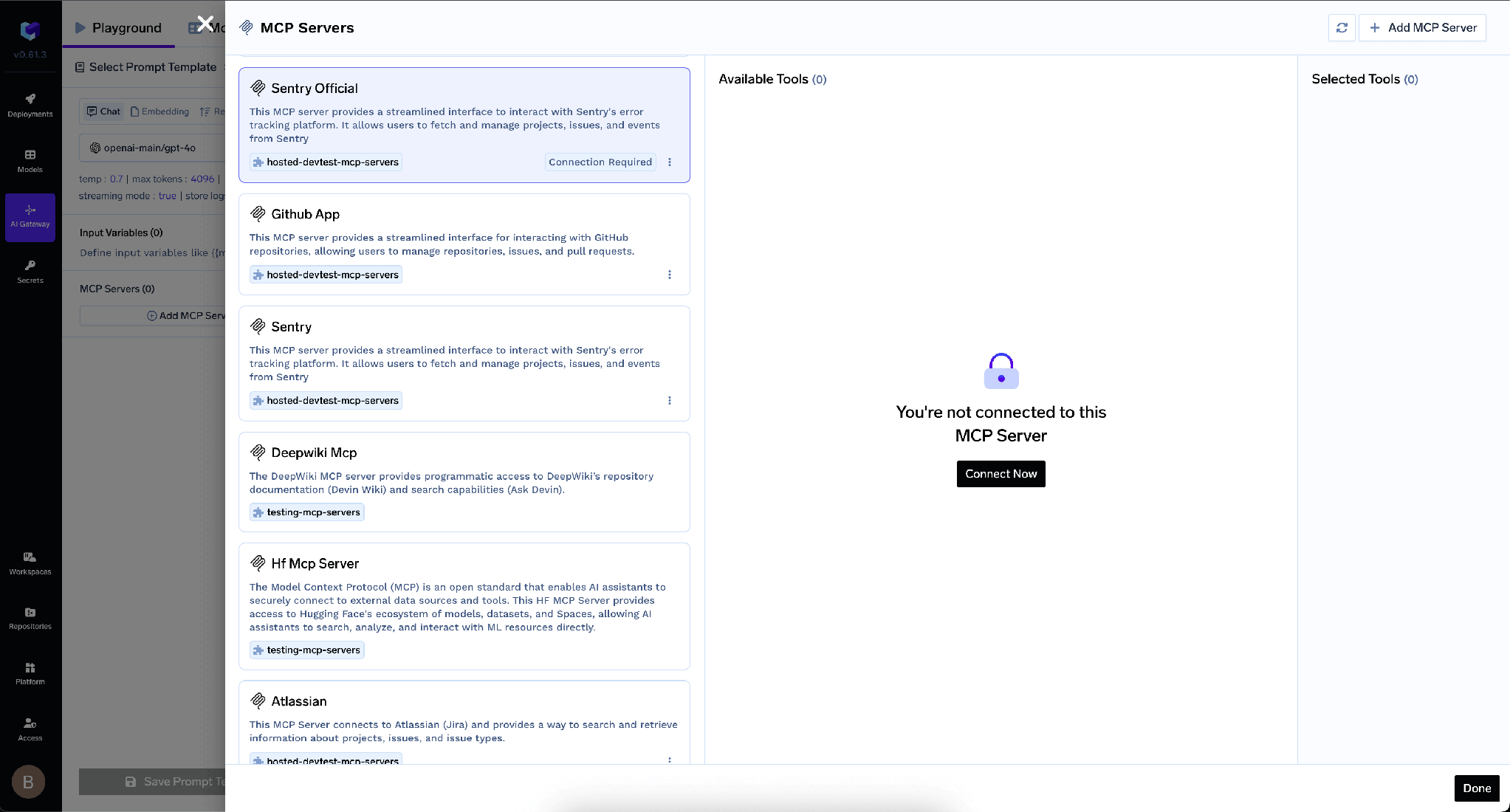
Passo 4 — Salve e autorize. Clique em Add MCP Server. Cada usuário deve então abrir a seção Tools do servidor e clicar em Connect Now para concluir o OAuth da Atlassian. As ferramentas aparecerão e poderão ser testadas no Agent Playground.
A TrueFoundry separa a autenticação inbound (de entrada) — como um cliente se autentica no gateway — da autenticação outbound (de saída), como o gateway se autentica na Atlassian. As camadas são independentes.
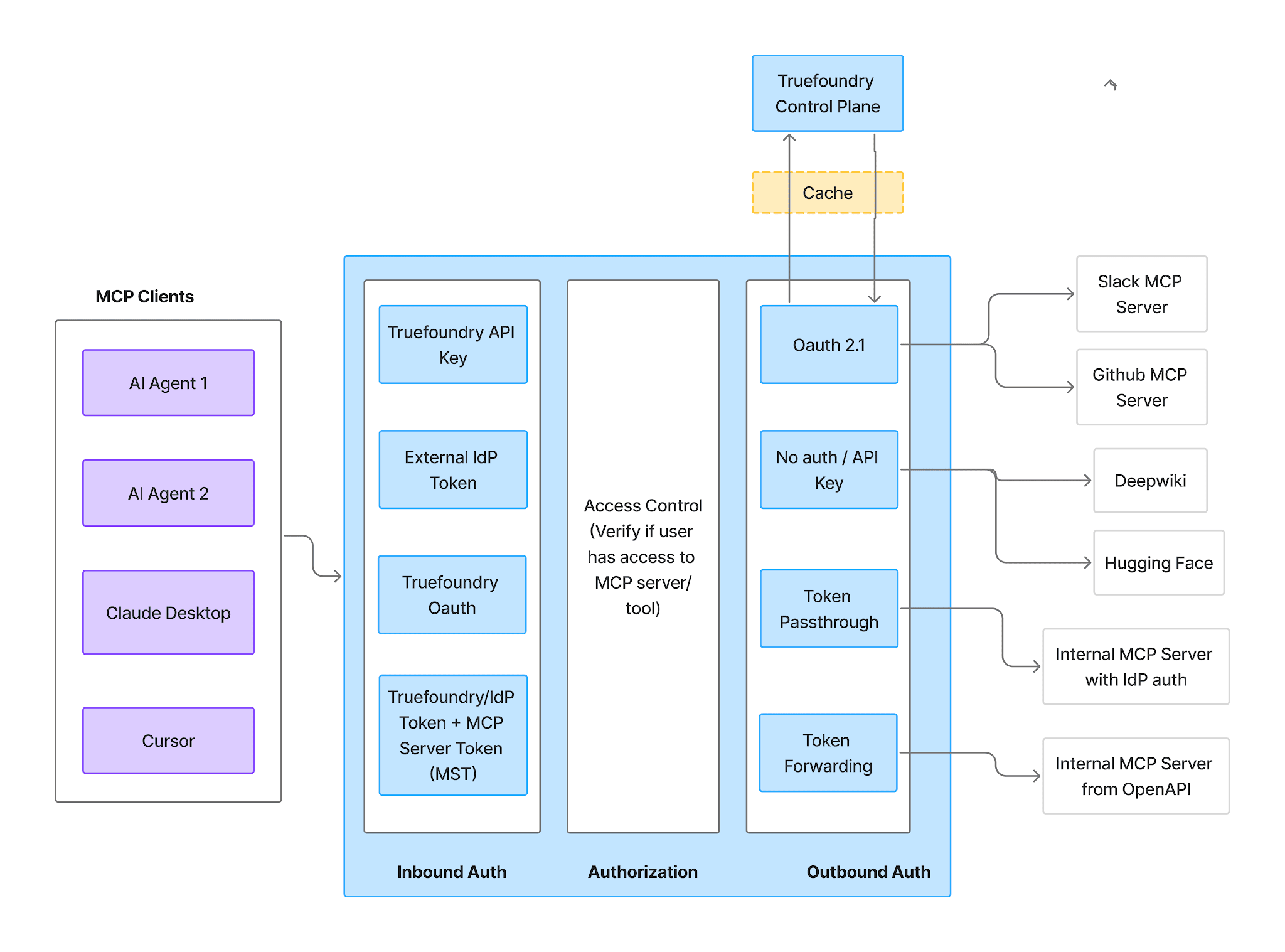
Inbound — quatro métodos suportados:
Um detalhe importa especialmente aqui: tokens de Virtual Account fornecem o mesmo acesso a cada requisição, portanto não conseguem expressar permissões da Atlassian por usuário — eles reduzem todo o seu modelo de permissão ao que aquela única identidade pode acessar. Use um PAT ou token IdP para acesso inbound.
Outbound — no caso da Atlassian, o método é OAuth2. Cada usuário autoriza sua própria conta através do botão Connect Now, e a TrueFoundry gerencia o consentimento, o armazenamento de tokens e a renovação (refresh), injetando os tokens por usuário a cada chamada. A TrueFoundry nunca recebe as credenciais diretas da Atlassian.
O efeito prático, afirmado claramente na documentação: cada usuário opera com suas permissões existentes no Jira, Confluence e Compass. Nenhuma conta de serviço compartilhada retém acesso de leitura ao Confluence em nível de tenant, e quando o acesso de alguém na Atlassian é revogado, o alcance do seu agente é interrompido imediatamente.
Os usuários se autenticam duas vezes — no gateway e depois na Atlassian. É isso que torna possível a atribuição individual por usuário.
A aba Tools lista tudo o que o servidor expõe.
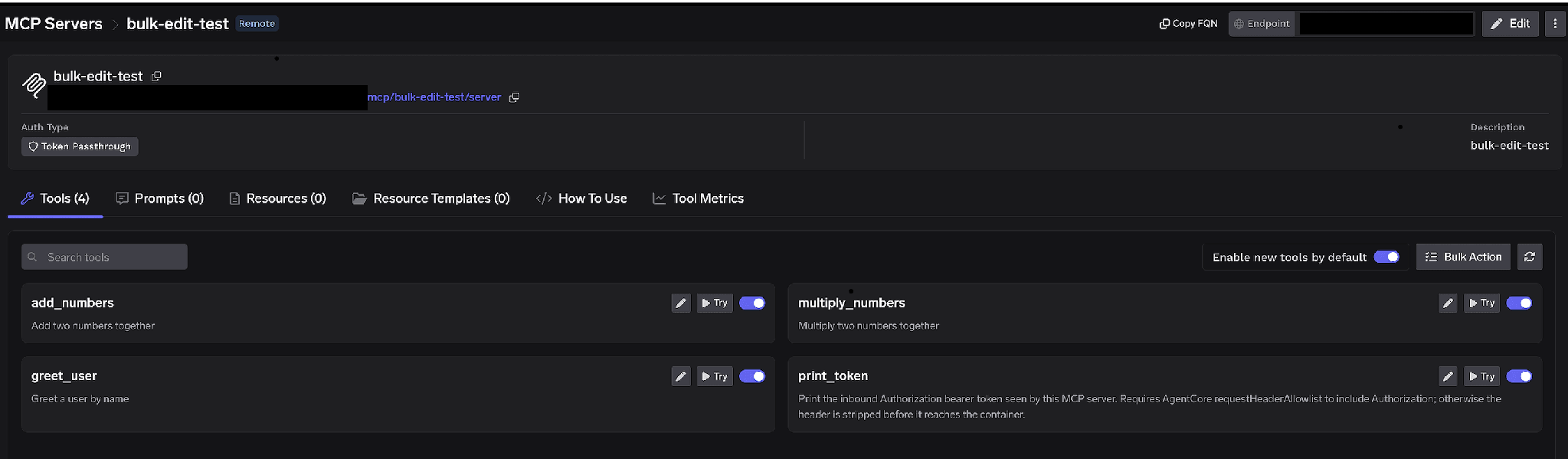
Seletores por ferramenta. Ao desativar uma ferramenta, ela é totalmente omitida da chamada tools/list — os clientes nunca a veem e ela não pode ser invocada. Isso não é uma filtragem em nível de prompt. As alterações são salvas imediatamente com a notificação Tool settings updated.
Para a Atlassian, a ação de maior valor geralmente não é "desativar todas as escritas". É desativar as ferramentas do Confluence para agentes que trabalham apenas no Jira. Um agente de triagem de sprint precisa da busca e leitura de issues do Jira, não da capacidade de pesquisar em todos os espaços do Confluence no tenant — e uma ferramenta que ele não pode chamar é uma ferramenta que nenhuma instrução maliciosa em descrições de issues conseguirá induzi-lo a chamar.
Enable new tools by default. Isso define o que acontece quando a Atlassian lança uma nova ferramenta. Se mantido ativado, novas ferramentas aparecem automaticamente e sua superfície de capacidades cresce sozinha. Se desativado, apenas as ferramentas explicitamente habilitadas por você ficarão disponíveis. Para um servidor que abrange três produtos com diferentes perfis de confidencialidade, manter desativado é mais seguro.
Bulk Action. Altera todas as linhas para caixas de seleção com a opção Select all, permitindo criar uma allowlist selecionada rapidamente.
Clique no ícone de lápis em qualquer ferramenta para substituir como ela é apresentada ao modelo:
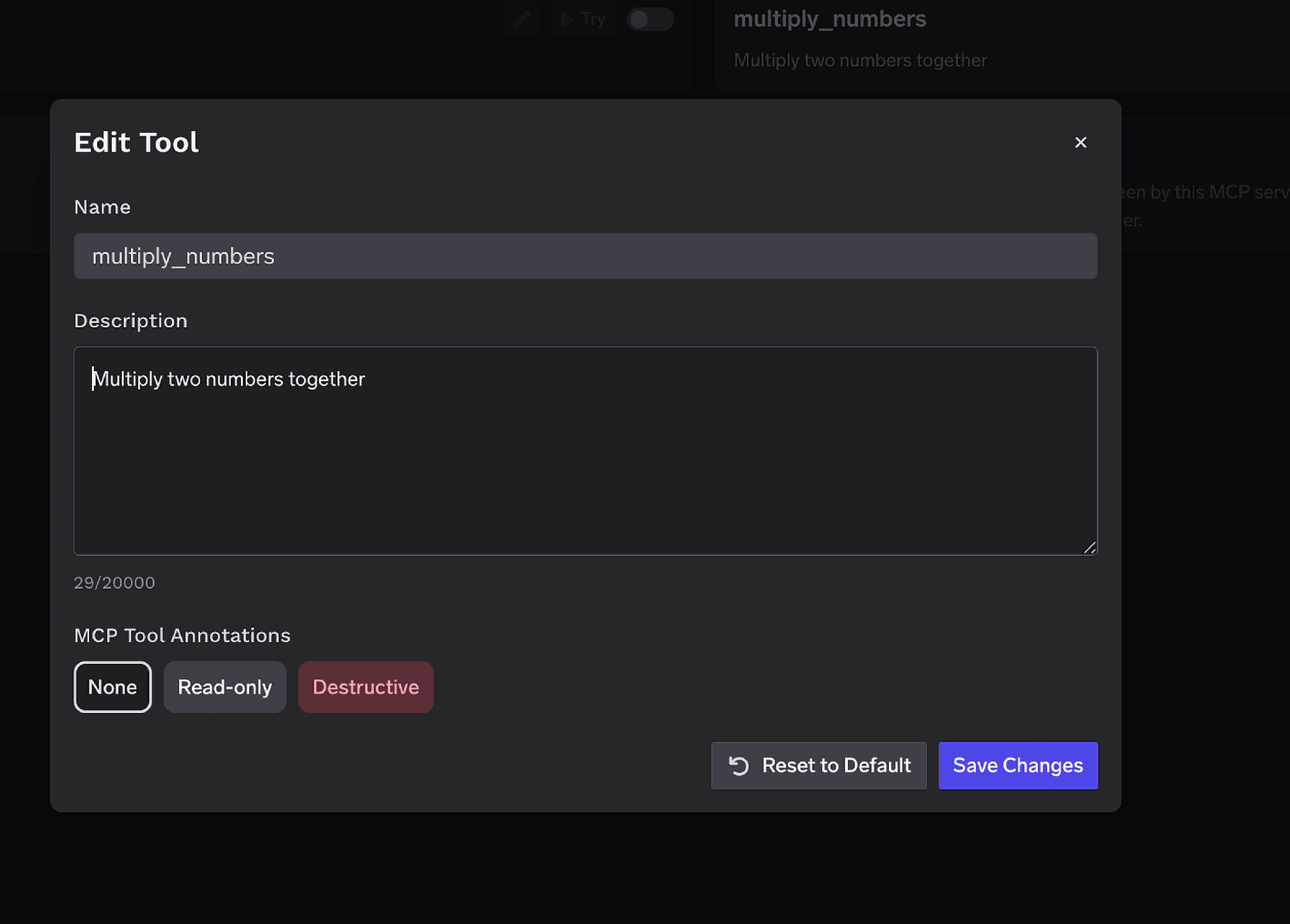
A substituição da Description (até 20.000 caracteres) orienta a seleção de ferramentas quando o texto original for ambíguo — útil no Jira e Confluence, onde "busca" pode significar duas coisas diferentes. As MCP Tool Annotations marcam uma ferramenta como Read-only ou Destructive, definindo readOnlyHint ou destructiveHint. Fazer essa anotação corretamente é o que permite que as políticas de aprovação abaixo restrinjam toda uma classe de ferramentas sem precisar nomear cada uma.
O controle de acesso é vinculado a usuários, equipes ou contas virtuais, em duas dimensões: quais servidores uma identidade pode alcançar e quais ferramentas ela pode invocar.
Desativar ferramentas é uma medida drástica. Às vezes você quer que um agente crie um ticket no Jira — apenas não de forma autônoma. É para isso que servem as políticas de aprovação de ferramentas.
Quando uma ferramenta restrita é chamada, a execução é retida em vez de executada, uma solicitação é criada no estado pendente e os aprovadores são notificados. Chamadas repetidas do mesmo solicitante reutilizam essa mesma solicitação. Uma vez aprovadas, as chamadas são bem-sucedidas por uma janela de tempo configurável.
Crie uma política em AI Gateway → Policies → MCP Tool Approval (marcado como Beta no console):
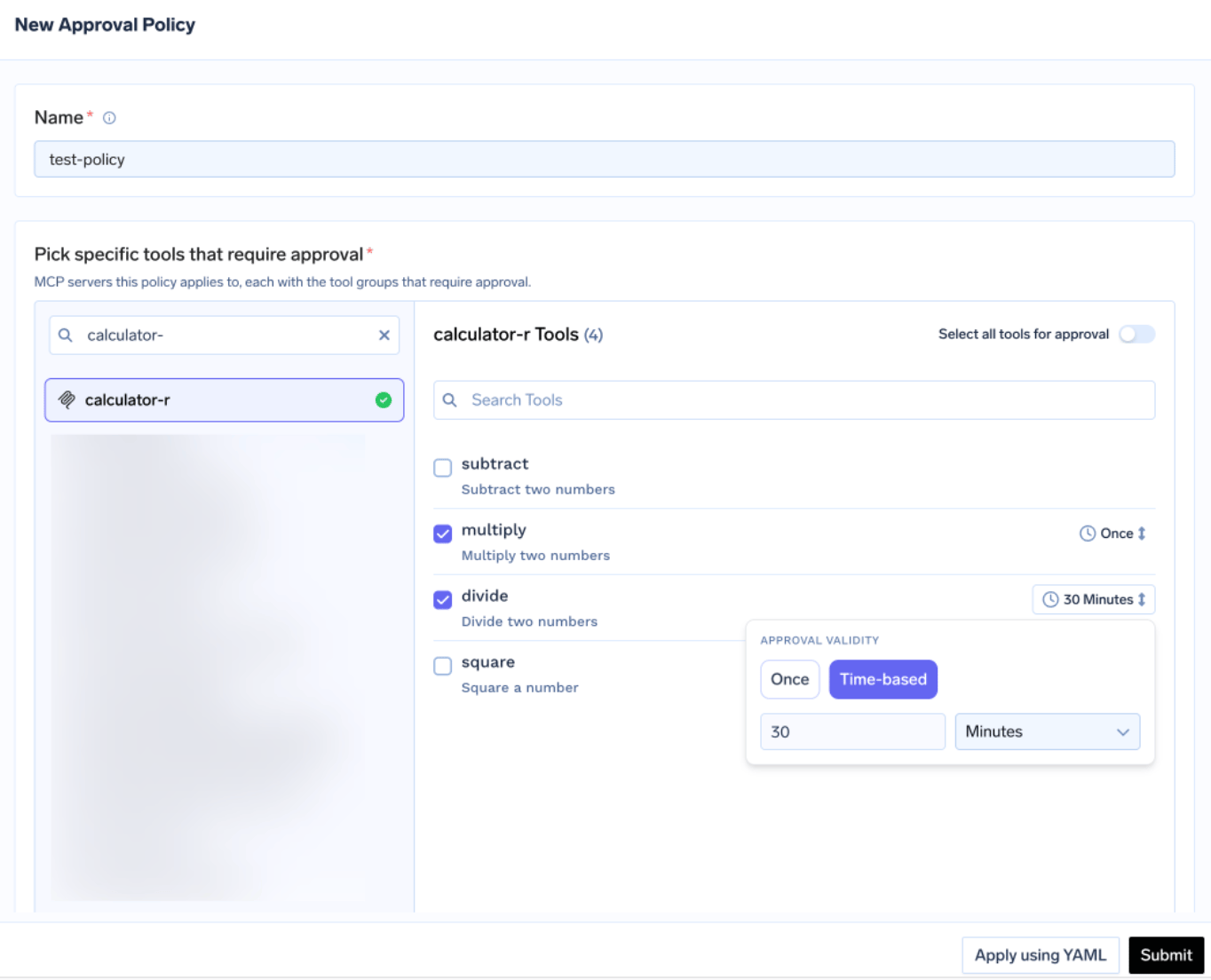
Cada política especifica os servidores que ela restringe e escolhe um escopo de aprovação (approval scope):
Marque as ferramentas da Atlassian com capacidade de escrita como Destructive uma vez e proteja essa classe com approval_scope: destructive. Quando os escopos se sobrepõem, o mais específico prevalece: named > destructive > all.
A validade é Once (execução única) ou baseada em tempo. Quando há conflito entre políticas, a mais restritiva prevalece — Once supera uma janela de 10 minutos, que por sua vez supera uma janela de 30 minutos.
Os aprovadores são notificados via E-mail, Slack, PagerDuty ou MS Teams e revisam a solicitação no console:
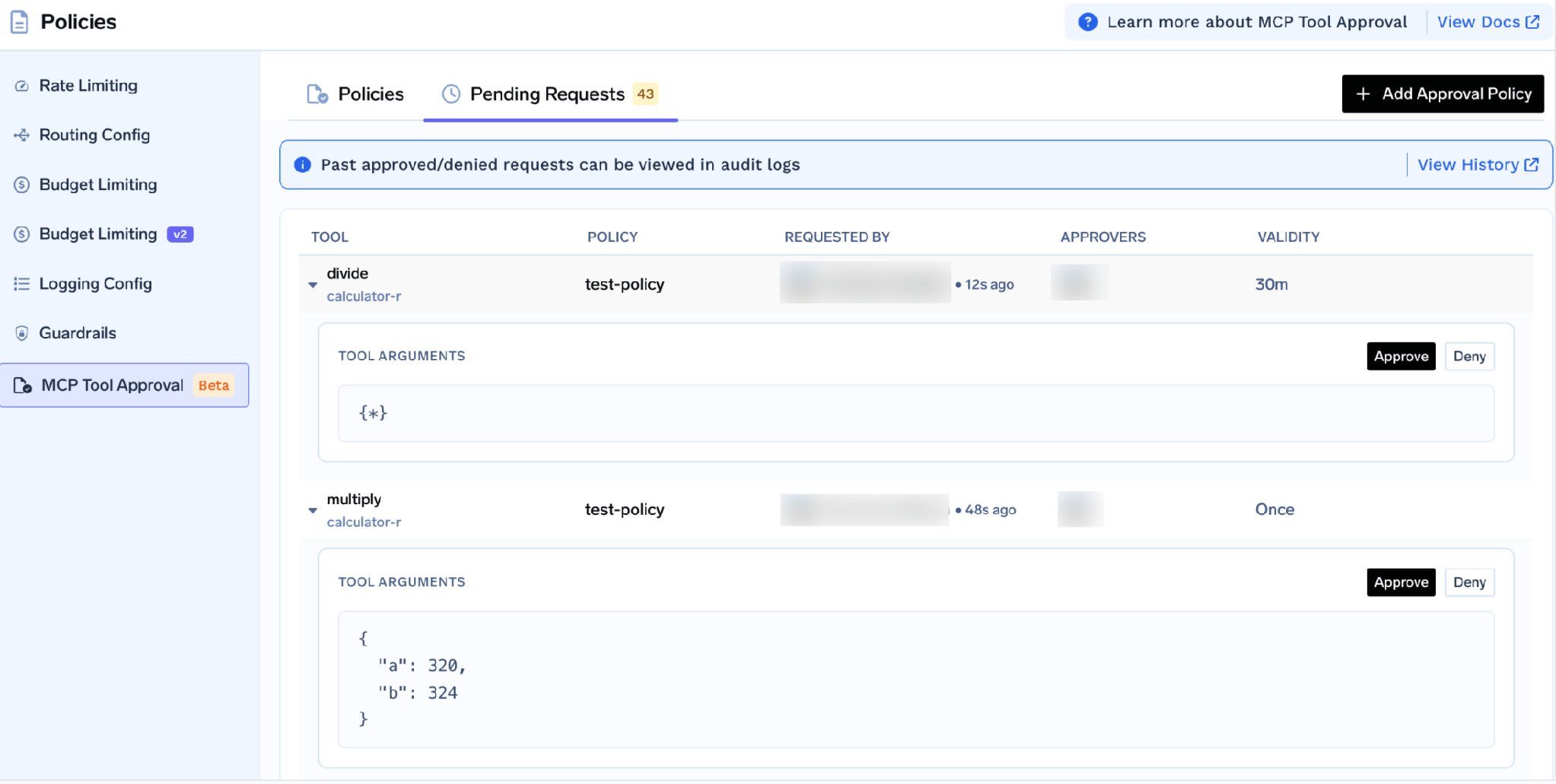
Cada solicitação mostra a ferramenta, a política, o solicitante, os aprovadores, a janela de validade e os argumentos reais da ferramenta — assim, um aprovador pode ler o conteúdo do ticket que um agente está prestes a criar antes de autorizá-lo. Enquanto está pendente, o solicitante recebe um resultado JSON-RPC contendo _meta.approval_status: "pending" em vez de um erro, permitindo que um agente bem programado aguarde e tente novamente em vez de falhar.
As concessões são atribuídas por solicitante, portanto, aprovar para um engenheiro não aprova para toda a equipe, e uma negação não bloqueia ninguém permanentemente — a próxima chamada abre uma nova solicitação. Observe também o aviso na documentação: se um servidor especificado por uma política não tiver colaboradores com o papel MCP Server Approver, apenas os administradores do tenant poderão aprovar.
Antes de apontar um agente para a integração, teste as ferramentas manualmente. Clique em Try ao lado de qualquer ferramenta, preencha os parâmetros e leia a resposta. A opção Try fica desativada para ferramentas que você desligou. Ferramentas autorizadas também podem ser testadas no Agent Playground.
Isso ajuda a identificar falhas simples desde o início — um espaço do Confluence que o usuário não pode ver ou uma chave de projeto do Jira incorreta. É também onde problemas de IP allowlisting se manifestam: o OAuth é concluído, as ferramentas são listadas, mas todas as chamadas falham.
Abra a aba How To Use para obter a URL do Gateway específica do seu tenant e trechos de código prontos para colar.
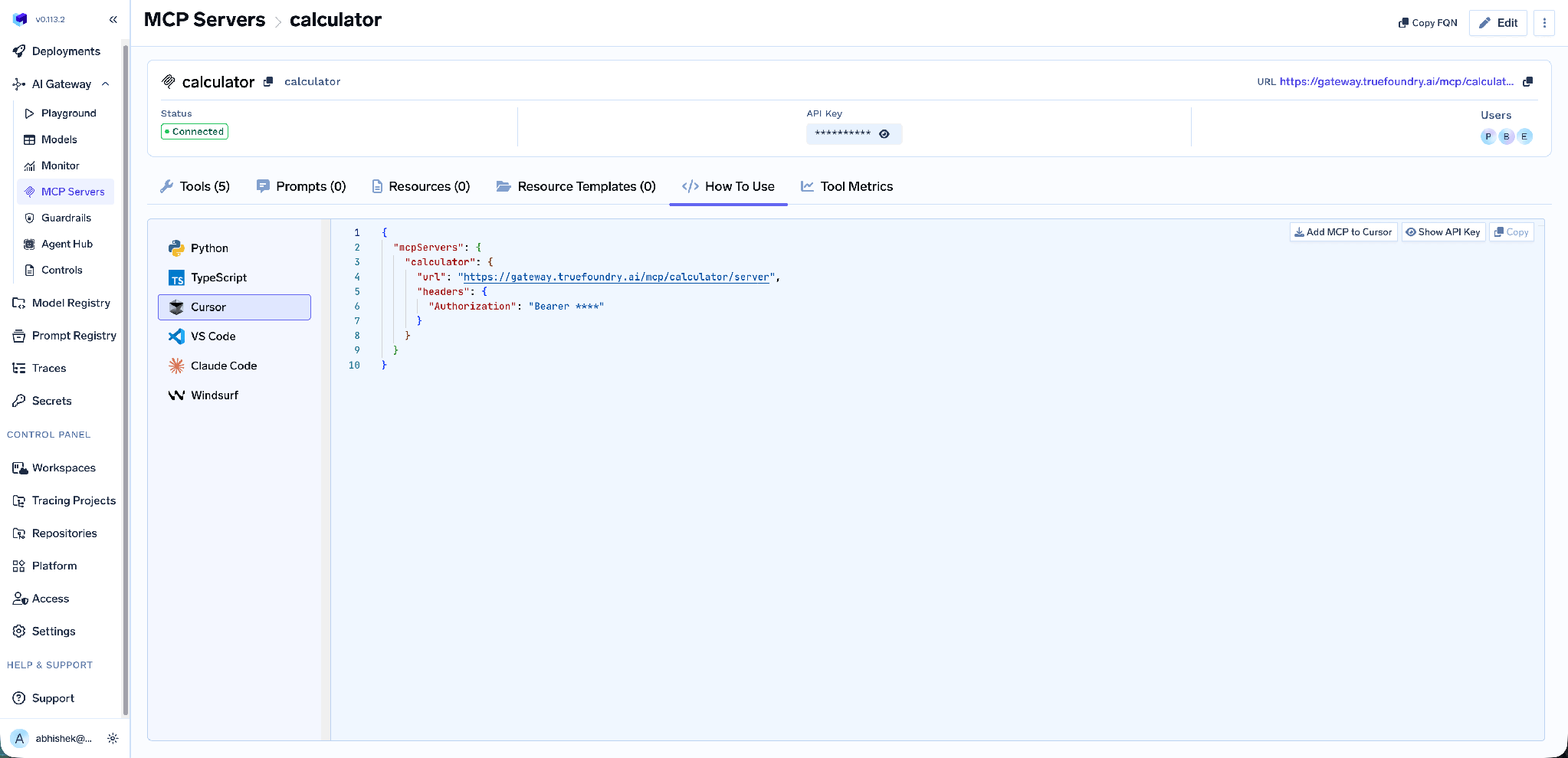
Aba How To Use mostrando trechos de código de clientes para Python, TypeScript, Cursor, VS Code, Claude Code e Windsurf, com os botões Add MCP to Cursor e Show API Key
Ela abrange Claude Code, VS Code, Claude Desktop, Cursor, Windsurf e os SDKs de MCP para Python e TypeScript. O botão Add MCP to Cursor grava a configuração; Show API Key exibe o token caso seu cliente precise de um no cabeçalho. Se nenhuma chave for exibida, a versão da sua plataforma suporta o fluxo OAuth e o Cursor gerencia isso automaticamente.
Copie a URL diretamente dessa aba em vez de montá-la manualmente — um endpoint construído à mão é a causa mais comum de um cliente que se conecta, mas não lista nenhuma ferramenta.
Métricas em nível de ferramenta. O painel MCP Metrics detalha requisições por segundo, latência em P50/P75/P90/P99, taxa de falhas por tipo de erro e uma contagem de requisições ranqueada por ferramenta.
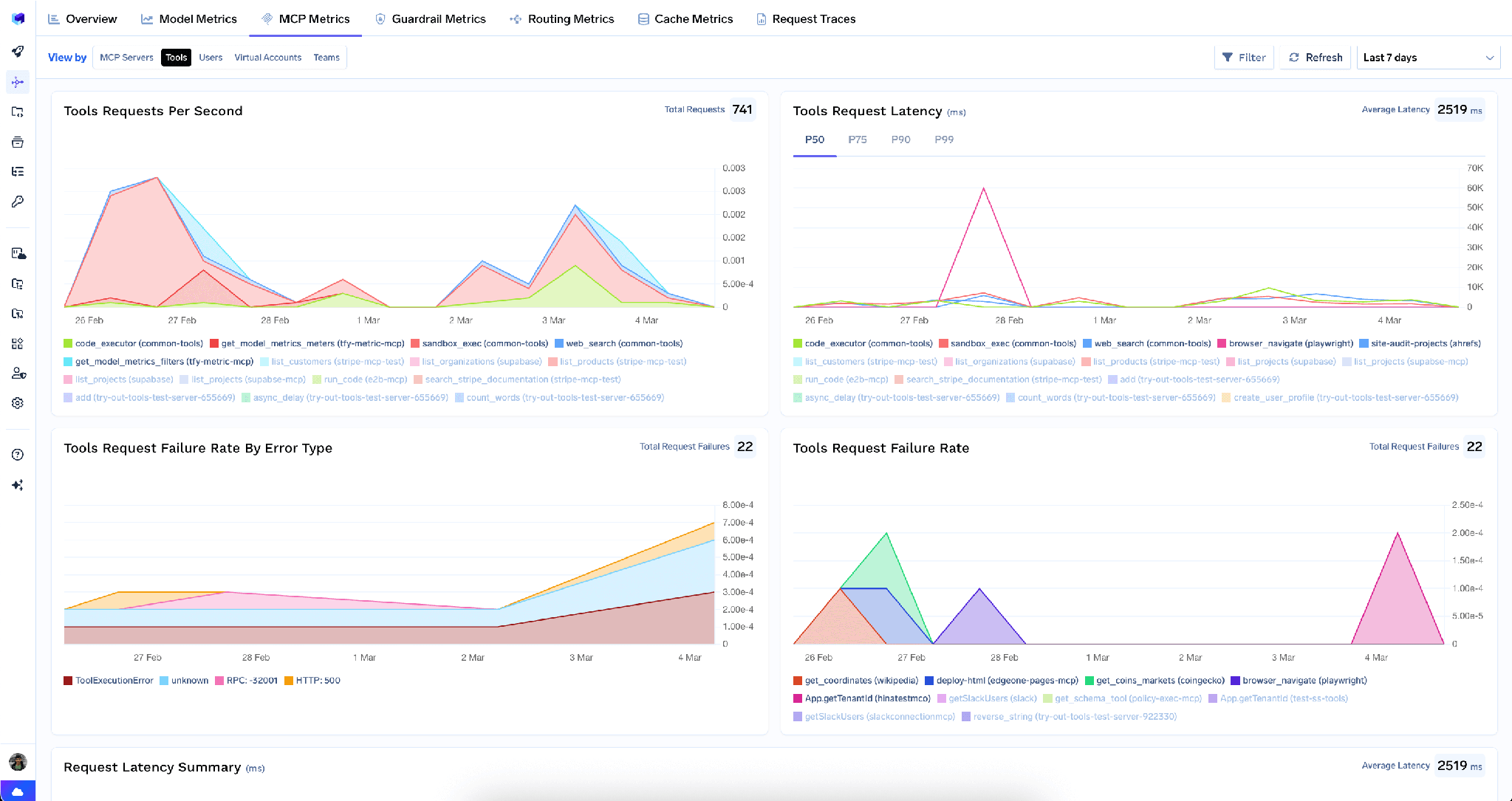
É assim que você descobre que um agente de triagem executa a busca no Confluence quarenta vezes por ticket. O gráfico MCP Method Calls Breakdown separa chamadas de tools/list de chamadas de tools/call.
Observabilidade completa de requisições. Todas as chamadas são rastreadas com a identidade do solicitante, nome da ferramenta, entradas e latência, exportadas via OpenTelemetry para Grafana, Datadog ou Prometheus. Para uma integração que lê documentos internos, registrar "qual agente de usuário leu qual página, a partir de qual comando" é o histórico que você deseja ter antes que alguém pergunte.
Guardrails. Guardrails pré e pós-ferramenta aplicam políticas às chamadas de ferramentas MCP — detectando uma credencial colada em uma página do Confluence antes que ela chegue ao modelo.
Baixo overhead. O gateway adiciona cerca de 3–4 ms de latência e suporta mais de 350 RPS em uma única vCPU.
Um único registro. Com vários servidores registrados, você pode agrupar um subconjunto selecionado de ferramentas em um único endpoint usando um Virtual MCP Server — garantindo que um agente de incidentes receba exatamente as ferramentas do Jira, Compass e Slack de que precisa.
Existem dois caminhos independentes de revogação.
Na Atlassian: remova o domínio da TrueFoundry da seção Allowed domains. Isso revoga novas conexões OAuth em toda a organização, fora do gateway.
No gateway: administradores do tenant podem apagar todas as credenciais armazenadas através do menu de três pontos ao lado de Edit.
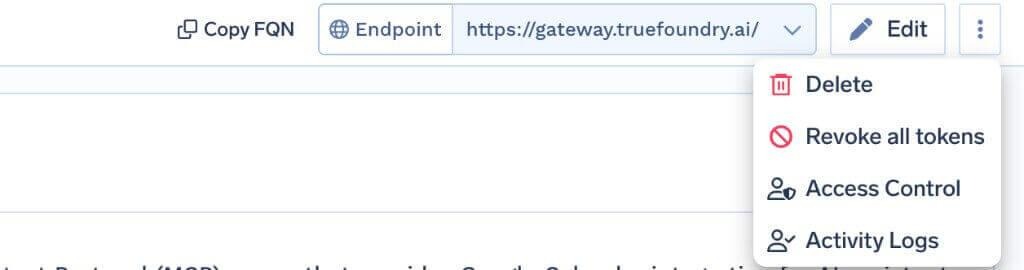
A opção Revoke all tokens exclui todas as substituições de autenticação e tokens OAuth armazenados para todos os usuários e contas virtuais naquele servidor, entra em vigor na próxima requisição e é registrada nos Activity Logs. É uma ação irreversível — todos os usuários precisarão refazer o consentimento. Apenas administradores do tenant conseguem visualizar essa opção.
Uma limitação: essa opção limpa os tokens apenas no gateway, não a concessão na Atlassian. Em um incidente real, execute ambas as ações.
A allowlist bloqueia seu acesso antes de qualquer outra coisa. Se a opção Connect Now falhar com o que parece ser um erro genérico de OAuth, verifique Apps → AI settings → Rovo MCP server → Allowed domains primeiro. Nenhuma alteração no gateway resolverá esse problema.
Campos de cliente OAuth em branco estão corretos. Como a Atlassian faz o registro dinâmico de clientes para domínios na allowlist, não há client ID nem secret. Equipes acostumadas com o fluxo padrão de remote MCP — criar um app OAuth, definir o callback para https://<tfy-control-plane-base-url>/api/svc/v1/llm-gateway/mcp-servers/oauth2/callback e colar credenciais — costumam procurar por essa etapa. Ela não existe aqui.
Restrições de IP falham de forma diferente. Se a restrição de IP da Atlassian estiver ativada e a saída da TrueFoundry não estiver liberada, o OAuth funcionará, mas as chamadas de ferramentas falharão. O sintoma parece ser de autenticação, mas a solução é de rede.
O servidor MCP da Atlassian é incomum pelo fato de sua dependência mais difícil ser administrativa, não técnica. Você não pode conectá-lo até que um administrador da organização coloque seu domínio na lista de permissões — e essa mesma allowlist é o botão de desligar mais limpo que essas integrações oferecem. Equipes que tratam isso como um incômodo ficam bloqueadas na configuração; equipes que tratam isso como um controle definem claramente quem é o responsável e seguem em frente.
O segundo ponto a acertar é o escopo, e aqui a Atlassian difere de um repositório de código. O Confluence contém os textos que as empresas menos gostariam de ver parafraseados em uma janela de chat por um agente que deveria apenas registrar tickets. O OAuth por usuário fornece o piso de permissões; desativar as ferramentas que um agente não tem motivo para chamar fornece o teto.
TrueFoundry AI Gateway delivers ~3–4 ms latency, handles 350+ RPS on 1 vCPU, scales horizontally with ease, and is production-ready, while LiteLLM suffers from high latency, struggles beyond moderate RPS, lacks built-in scaling, and is best for light or prototype workloads.

O servidor Rovo MCP da Atlassian — um servidor remoto de Model Context Protocol em https://mcp.atlassian.com/v1/mcp que expõe Jira, Confluence e Compass como ferramentas que um agente pode chamar: buscar issues, ler páginas e criar tickets. Ele usa OAuth2, e um administrador da organização precisa primeiro incluir na lista de permissões o domínio a partir do qual você se conecta.
Em duas fases. Um administrador da organização adiciona o domínio do seu plano de controle do TrueFoundry em Apps → AI settings → Rovo MCP server → Allowed domains. Depois, no TrueFoundry, abra MCP Gateway → Add MCP Server → Atlassian, defina a URL como https://mcp.atlassian.com/v1/mcp e a autenticação como OAuth2 (sem client ID nem secret), adicione colaboradores, salve e peça a cada usuário que clique em Connect Now.
Sim. Cada usuário opera com as suas permissões existentes de Jira, Confluence e Compass, de modo que um agente agindo em nome de alguém vê exatamente o que essa pessoa pode ver. Esse é o piso, não o teto — restrinja ainda mais com ativação por ferramenta e políticas de aprovação.
Sim. O TrueFoundry é executado na sua VPC, on-prem, em ambiente air-gapped ou híbrido, de modo que os prompts e as respostas nunca saem do seu domínio, mesmo quando você roteia entre muitos provedores.
Sim. Ele inclui um MCP Gateway, um Agent Gateway e um MCP & Agents Registry com controle de acesso em nível de ferramenta. Agentes criados com LangGraph, CrewAI, AutoGen ou um framework próprio podem ser governados de forma centralizada.
Sim. O gateway é compatível com OpenTelemetry e se integra com Grafana, Datadog, Prometheus ou a sua stack preferida. Ele rastreia cada requisição, do prompt à execução da ferramenta e do modelo, para que você obtenha logs unificados sem precisar remover o que você já usa.



As últimas notícias, artigos e recursos enviados para sua caixa de entrada