novembro 21, 2026
|
5 min read


Obtenha acesso instantâneo a um ambiente TrueFoundry ao vivo. Implante modelos, direcione o tráfego de LLM e explore a plataforma completa — seu sandbox estará pronto em segundos, sem necessidade de cartão de crédito.



Blazingly fast way to build, track and deploy your models!
O editor de código Cursor AI foi projetado para tornar os desenvolvedores mais produtivos, integrando profundamente a AI ao fluxo de trabalho de programação. Ele pode entender sua base de código, sugerir alterações e ajudá-lo a iterar mais rápido.
Mas o desenvolvimento moderno de software não acontece de forma isolada.
Os desenvolvedores interagem constantemente com sistemas além do editor — bancos de dados, APIs, repositórios e ferramentas internas. Sem acesso a esses sistemas, até mesmo o assistente de AI mais capaz fica limitado a tarefas em nível de código.
É aqui que entram os servidores MCP (Model Context Protocol).
O MCP oferece uma maneira padronizada de conectar o Cursor a ferramentas e serviços externos, permitindo que ele vá além das sugestões de código e participe de fluxos de trabalho de desenvolvimento reais.
Com os servidores MCP configurados, o Cursor pode:
Em outras palavras, ele evolui de um assistente de código para um agente de AI consciente do fluxo de trabalho.
No entanto, configurar servidores MCP no Cursor nem sempre é simples, especialmente para desenvolvedores que estão tendo contato com o MCP pela primeira vez.
Este guia fornece uma abordagem passo a passo para configurar servidores MCP no Cursor AI, ajudando você a ir da instalação inicial a uma integração funcional e pronta para produção.
Antes de configurar servidores MCP no editor de código Cursor AI, é importante garantir que alguns pré-requisitos estejam alinhados.
Tê-los prontos tornará o processo de configuração mais tranquilo e ajudará a evitar problemas comuns posteriormente.
Certifique-se de que o Cursor esteja instalado e funcionando corretamente em seu sistema.
No mínimo, você deve ser capaz de:
Se o Cursor não estiver totalmente configurado, conclua essa etapa primeiro antes de passar para a configuração do MCP.
O Cursor não fornece servidores MCP por padrão — você precisa configurar e conectar um.
Dependendo do seu caso de uso, pode ser:
Exemplos incluem:
Comece com um servidor alinhado ao seu fluxo de trabalho imediato e expanda posteriormente.
A maioria dos servidores MCP exige autenticação antes que possa ser usada.
Isso pode incluir:
Certifique-se de que:
Credenciais mal configuradas ou ausentes são uma das causas mais comuns de falhas na instalação.
Antes de configurar servidores MCP, é importante entender o que você quer que o Cursor faça.
Por exemplo:
Evite adicionar vários servidores sem um propósito claro. Comece com um caso de uso focado e expanda conforme necessário.
É recomendável configurar e testar os servidores MCP em um ambiente de desenvolvimento ou staging antes de usá-los em produção.
Isso ajuda você a:
Quando tudo estiver funcionando conforme o esperado, você poderá estender a configuração para ambientes de produção.
Antes de ir direto para a configuração, é útil entender como o MCP se encaixa no editor de código Cursor AI em um nível macro.
O MCP atua como uma ponte entre o Cursor e os sistemas externos.
Por exemplo:
Essa arquitetura permite que o Cursor:
O Cursor cuida do raciocínio, enquanto os servidores MCP cuidam da execução.
Vamos acompanhar o processo de configuração de um servidor MCP no Cursor.
Antes de configurar o Cursor, seu servidor MCP precisa estar rodando e acessível.
Dependendo do servidor, isso pode envolver:
Por exemplo, um servidor MCP local pode ser iniciado usando um comando como:
Ou via Docker:
Assim que estiver em execução, certifique-se de que:
No Cursor:
Você precisará fornecer uma configuração que informe ao Cursor como se conectar ao servidor MCP.
Isso normalmente inclui:
Aqui está um exemplo simples de configuração de servidor MCP:
Explicação dos campos principais:
name → Identificador do servidortype → Tipo de conexão (HTTP, local, etc.)url → Endpoint onde o servidor está rodandoauth → Configuração de autenticaçãoSe o seu servidor MCP exigir autenticação, garanta que:
Dependendo da instalação, a autenticação pode ser:
Depois de configurado, teste a integração diretamente no Cursor.
Tente um prompt simples como:
Se tudo estiver funcionando:
Se não funcionar, verifique:
Mesmo com a instalação correta, a configuração do MCP pode falhar por causa de pequenos detalhes.
Aqui estão os mais comuns:
Problema: O Cursor não consegue alcançar o servidor MCP
Solução:
Problema: Credenciais inválidas ou ausentes
Solução:
Problema: O servidor MCP responde, mas as ações falham
Solução:
Problema: O Cursor não reconhece o servidor MCP
Solução:
Depois de configurar os servidores MCP no editor de código Cursor AI, o próximo passo é garantir que sua instalação seja segura, confiável e escalável.
Evite dar permissões amplas aos servidores MCP por padrão.
Em vez disso:
Isso reduz o risco, especialmente ao trabalhar com:
Sempre configure e teste servidores MCP em ambientes de desenvolvimento ou staging antes da produção.
Isso ajuda você a:
Quando estiver estável, replique a configuração em produção com controles mais rígidos.
Mesmo com o MCP configurado, é importante manter o controle sobre a execução.
As boas práticas incluem:
Isso é especialmente importante para fluxos de trabalho que envolvem:
A visibilidade sobre o uso do MCP é fundamental.
Acompanhe:
Isso ajuda a:
À medida que você adiciona mais servidores MCP, a complexidade aumenta.
Para gerenciar isso:
Isso se torna especialmente importante para equipes que trabalham em vários serviços.
Embora os servidores MCP sejam fáceis de configurar para uso individual, executá-los em produção traz desafios adicionais.
Conforme os fluxos de trabalho crescem, as equipes costumam integrar múltiplos servidores MCP:
Gerenciá-los individualmente pode se tornar complexo rapidamente.
Você precisa de uma maneira para:
Em produção, os servidores MCP interagem com sistemas críticos.
Sem os controles adequados, isso pode levar a:
As equipes precisam de:
Quando o Cursor interage com vários sistemas via MCP, a depuração fica mais difícil.
Você precisa entender:
Sem observabilidade, a resolução de problemas consome muito tempo e se torna não confiável.
Os fluxos de trabalho MCP dependem dos modelos subjacentes.
Em escala, as equipes precisam lidar com:
Isso exige controle centralizado sobre como os modelos são utilizados.
Embora o editor de código Cursor AI permita fluxos de trabalho poderosos baseados em MCP, ele não resolve os desafios de executar esses fluxos de trabalho com confiabilidade em produção.
Configurar um único servidor MCP localmente é simples. Mas, conforme as equipes começam a escalar o uso, a complexidade cresce rapidamente:
Nesse ponto, o MCP deixa de ser apenas um problema de configuração e se torna um problema de infraestrutura.
É aqui que plataformas como a TrueFoundry desempenham um papel crítico.
Nas etapas iniciais, as equipes costumam contar com:
Embora isso funcione para experimentação, não escala. À medida que a adoção aumenta, as equipes precisam de uma forma padronizada para:
A TrueFoundry oferece essa camada que faltava, transformando integrações MCP em infraestrutura de nível de produção.
Os servidores MCP conectam agentes de AI a sistemas críticos, mas essas conexões precisam ser rigorosamente controladas.
Com a TrueFoundry, as equipes podem:
Isso garante que os agentes interajam com os sistemas de forma segura e previsível.
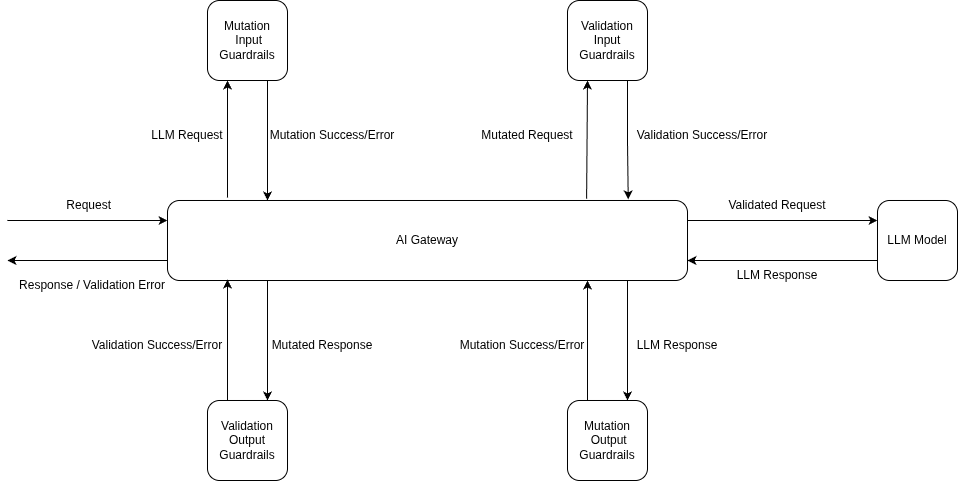
À medida que os agentes de AI ganham a capacidade de executar ações, definir limites torna-se essencial.
A TrueFoundry permite que as equipes:
Isso evita cenários em que os agentes:
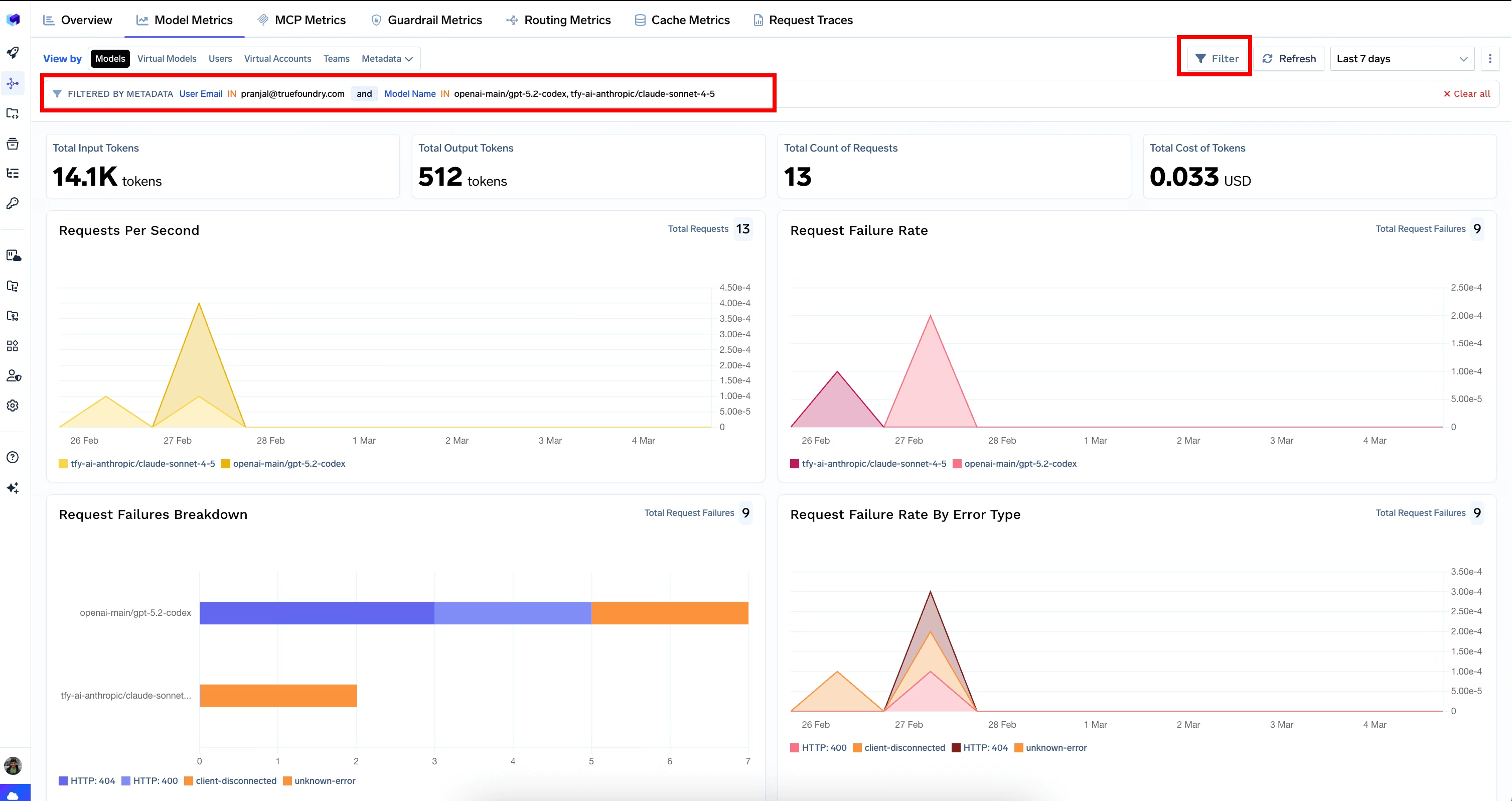
Quando algo dá errado em um fluxo de trabalho MCP, a depuração pode ser difícil sem visibilidade.
As equipes precisam responder:
A TrueFoundry fornece:
Isso torna os fluxos de trabalho guiados por AI auditáveis e depuráveis, exatamente como os sistemas tradicionais.
Os fluxos de trabalho MCP dependem de modelos subjacentes e, à medida que o uso cresce, os custos e as considerações de desempenho também aumentam.
A TrueFoundry possibilita:
Isso garante que as equipes possam escalar sem perder o controle sobre custos e desempenho.
Sem uma camada de infraestrutura, as equipes geralmente acabam com:
Ao introduzir uma plataforma como a TrueFoundry, as organizações podem:
Configurar servidores MCP no editor de código Cursor AI é o que o transforma de um poderoso assistente de código em um sistema capaz de participar de fluxos de trabalho de desenvolvimento do mundo real. Ao conectar o Cursor a repositórios, bancos de dados, APIs e ferramentas internas, você permite que ele vá além das sugestões de código e comece a executar tarefas significativas em toda a sua stack.
No entanto, à medida que essas integrações crescem, o desafio muda da instalação para o gerenciamento. O que começa como uma simples configuração rapidamente se torna uma questão de segurança, confiabilidade e escalabilidade, especialmente quando múltiplos sistemas, ambientes e equipes estão envolvidos.
É aqui que a infraestrutura se torna crítica. Plataformas como a TrueFoundry ajudam as equipes a ir além de configurações ad-hoc, fornecendo uma maneira padronizada de gerenciar integrações MCP, aplicar guardrails, monitorar o comportamento dos agentes e controlar o uso dos modelos em escala.
Com a evolução contínua do desenvolvimento orientado por AI, o sucesso não dependerá apenas de quão bem você configura os servidores MCP, mas de quão eficazmente você consegue operar, governar e escalar esses fluxos de trabalho em produção.
TrueFoundry AI Gateway delivers ~3–4 ms latency, handles 350+ RPS on 1 vCPU, scales horizontally with ease, and is production-ready, while LiteLLM suffers from high latency, struggles beyond moderate RPS, lacks built-in scaling, and is best for light or prototype workloads.

A integração de servidor MCP no Cursor AI é a capacidade que permite à IA do Cursor conectar-se com ferramentas e fontes de dados externas através do Protocolo de Contexto de Modelo. Quando um servidor MCP é configurado no Cursor, a IA do editor pode invocar ferramentas desse servidor — como executar consultas de banco de dados, buscar conteúdos de arquivos ou chamar APIs externas — como parte de suas respostas e ações autônomas.
Os servidores MCP expandem as capacidades do Cursor AI para além da análise estática de código e da conclusão de texto. Com os servidores MCP, o Cursor pode interagir com sistemas em tempo real — consultando bases de dados para obter informações de esquema, lendo o sistema de ficheiros para contexto atualizado ou chamando APIs externas para recuperar dados do mundo real. Isso torna a IA do Cursor significativamente mais útil para tarefas de desenvolvimento full-stack que exigem conhecimento de sistemas externos.
Vários servidores MCP podem ser adicionados ao Cursor editando o arquivo de configuração `mcp.json` localizado no diretório de configurações do Cursor. Cada servidor é definido como uma entrada separada no objeto `mcpServers`, com seu próprio comando, argumentos e configurações de variáveis de ambiente. O Cursor carrega todos os servidores configurados na inicialização e disponibiliza suas ferramentas para a IA simultaneamente.
Configurar um servidor MCP no Cursor AI envolve abrir as configurações do Cursor, navegar até a seção de configuração do MCP e adicionar o comando de inicialização do servidor e os argumentos no formato JSON necessário. Por exemplo, um servidor MCP de sistema de arquivos é configurado especificando o comando `npx @modelcontextprotocol/server-filesystem` juntamente com os caminhos de diretório permitidos como argumentos. Após salvar, o Cursor se conecta ao servidor automaticamente.



As últimas notícias, artigos e recursos enviados para sua caixa de entrada