novembro 21, 2026
|
5 min read


Obtenha acesso instantâneo a um ambiente TrueFoundry ao vivo. Implante modelos, direcione o tráfego de LLM e explore a plataforma completa — seu sandbox estará pronto em segundos, sem necessidade de cartão de crédito.



Updated: novembro 3, 2026
Published: maio 20, 2026

Blazingly fast way to build, track and deploy your models!
Neste guia, mostraremos como implantar um agente Agno no TrueFoundry, uma plataforma projetada para simplificar a implantação de AI com o mínimo de conhecimento em DevOps ou MLOps. O TrueFoundry automatiza o gerenciamento de infraestrutura, o dimensionamento e o monitoramento, permitindo que você se concentre em extrair insights em vez de lidar com as complexidades da implantação. Com apenas alguns cliques, você pode transformar solicitações em linguagem natural em consultas SQL e gráficos dinâmicos, tornando a exploração de dados fluida e inteligente. Nenhuma consulta manual é necessária!
Se você deseja testar isso diretamente, visite a plataforma TrueFoundry e navegue até Live Demos e agno-Streamlit: demonstração ao vivo do nosso fluxo de trabalho de agentes
Este projeto consiste em vários componentes principais trabalhando juntos:
Query Agent
Visualization Agent: Um segundo agente de AI que
FastAPI Backend: API RESTful que
Streamlit Frontend: Interface de usuário que
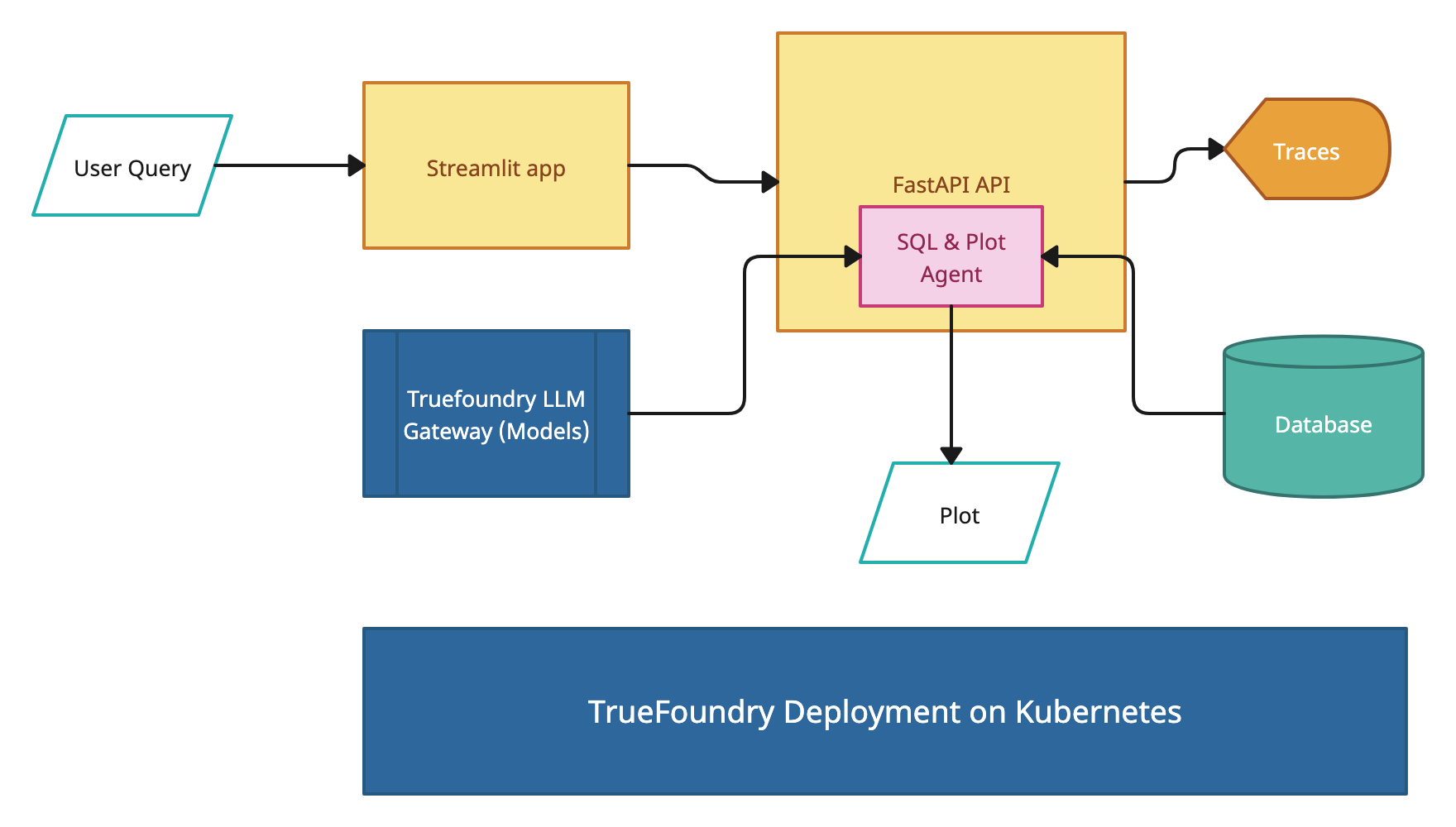
O usuário envia uma consulta em linguagem natural por meio do Streamlit.
Clonar o Repositório
Primeiro, navegue até o repositório de Exemplos para Primeiros Passos do TrueFoundry e clone-o:
Navegar até o Diretório do Plot Agent agno:
Configuração do Ambiente
Crie e ative um ambiente virtual:
Instalar as dependências:
Configurar Variáveis de Ambiente
Crie um arquivo .env:
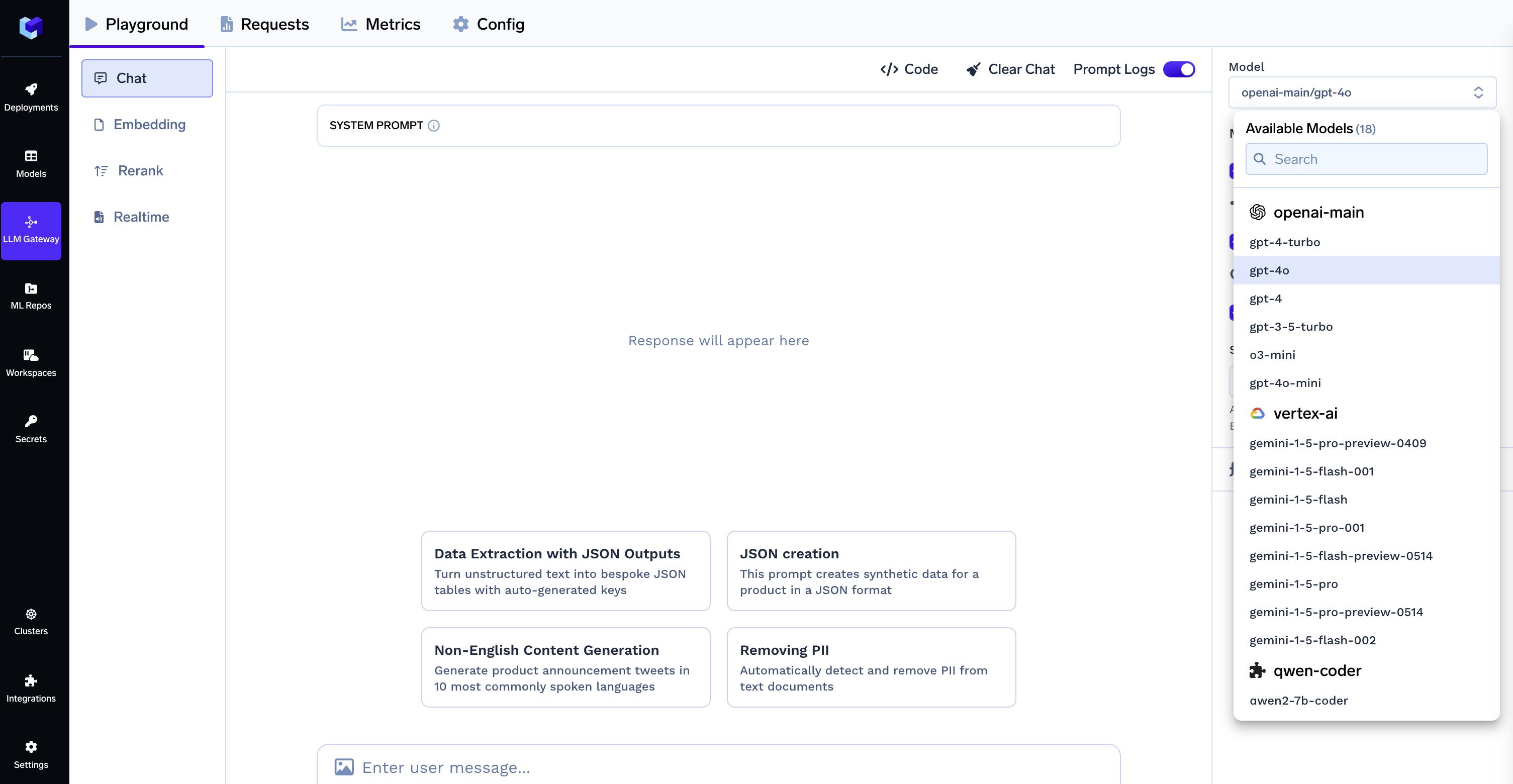
Nota: Ao usar o LLM Gateway do TrueFoundry, o formato do ID do modelo deve ser provider-name/model-name (ex.: openai-main/gpt-4o). Certifique-se de que seu arquivo .env contenha as credenciais corretas do LLM Gateway, conforme mostrado na seção Configuração do Ambiente.
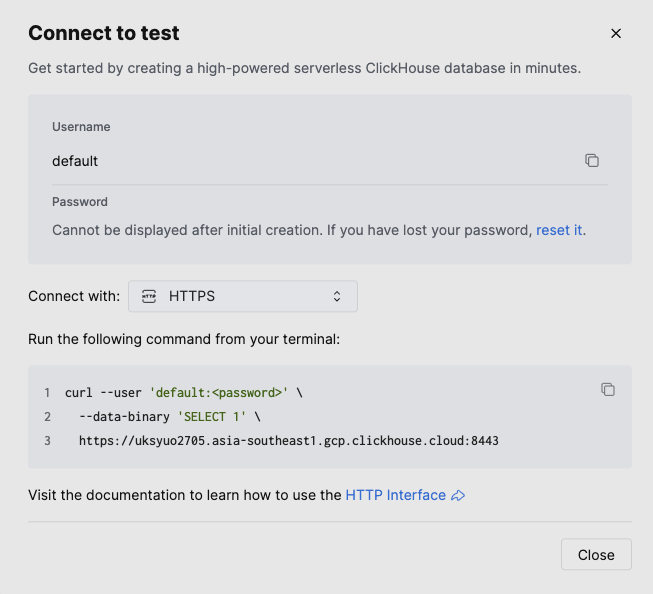
Para obter as credenciais do ClickHouse, crie uma conta no clickhouse, faça login e crie um serviço. Após clicar no serviço, você verá um botão de conexão no meio da barra lateral esquerda, onde pode clicar para ver as credenciais conforme mostrado abaixo. Você pode criar um banco de dados enviando seus arquivos ou usar um pré-definido.
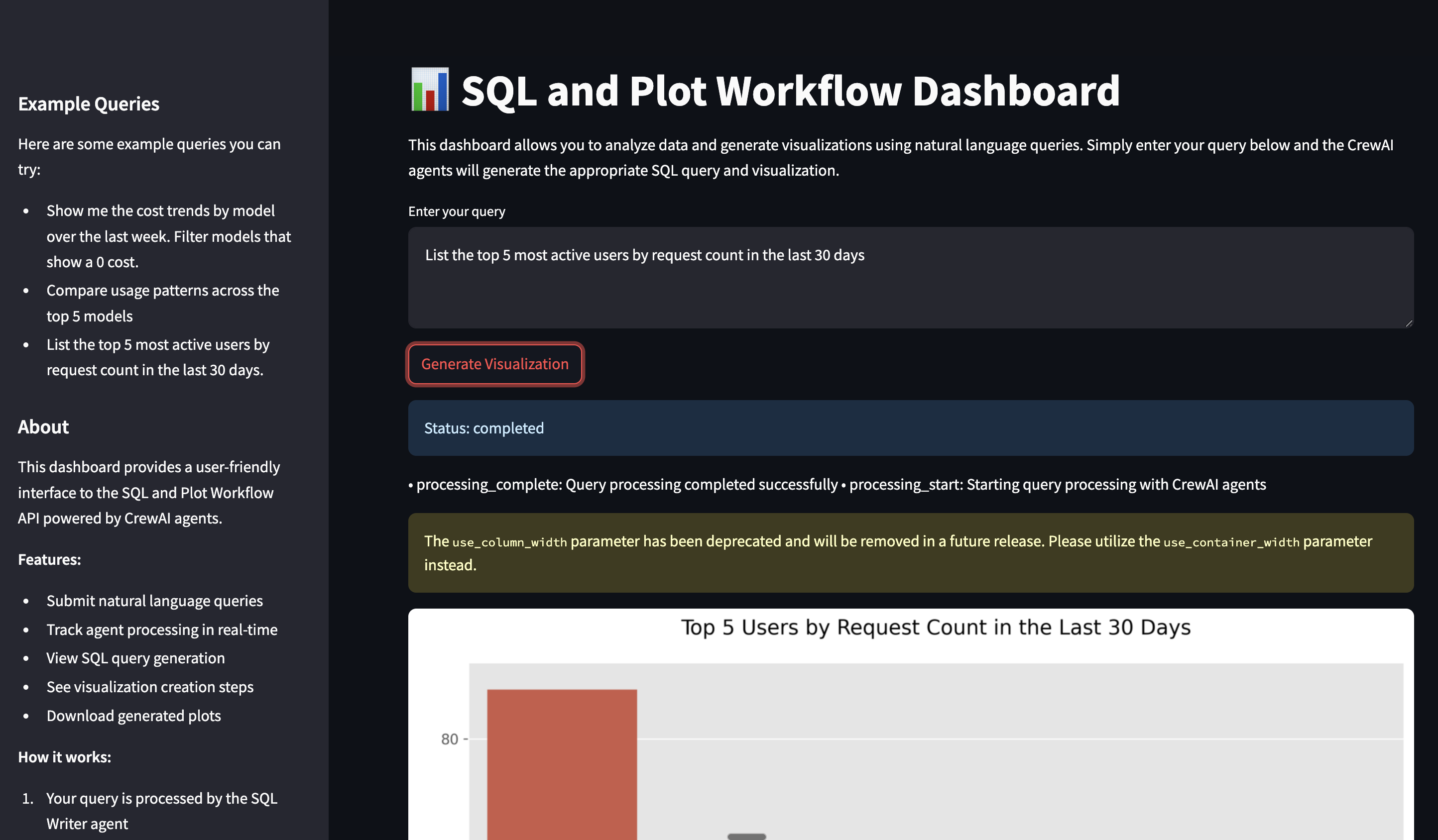
Inicie o fluxo de trabalho do agno
Inicie o Backend FastAPI:
Inicie a UI do Streamlit (novo terminal):
Pré-requisitos
Instale a CLI do TrueFoundry:
Faça login no TrueFoundry:
deploy.py gerado e edite a seção env:Envie uma consulta de teste:
Exemplo de resposta bem-sucedida:
Endpoints da API
Frontend e CORS
Configure o CORS no FastAPI:
Defina a Variável de Ambiente no Streamlit:
Notas Pós-implantação
.env do Streamlit com o endpoint do FastAPI.Monitore e gerencie sua implantação através do TrueFoundry ao:
/health), documentação da API (/docs) e métricas em /metrics
O rastreamento ajuda você a entender o que está acontecendo nos bastidores quando uma execução de agente é chamada. Você passa a compreender o caminho, as chamadas de ferramentas realizadas, o contexto utilizado e a latência levada ao executar seu agente usando a funcionalidade de rastreamento do TrueFoundry adicionando pouquíssimas linhas de código.
Você precisa instalar o seguinte:
E então adicionar as variáveis de ambiente necessárias para habilitar o rastreamento:
Na sua base de código onde você define seu agente, você só precisa destas linhas para habilitar o rastreamento:
Em seguida, adicione o decorador ao agente e aos fluxos de trabalho como mostrado abaixo:
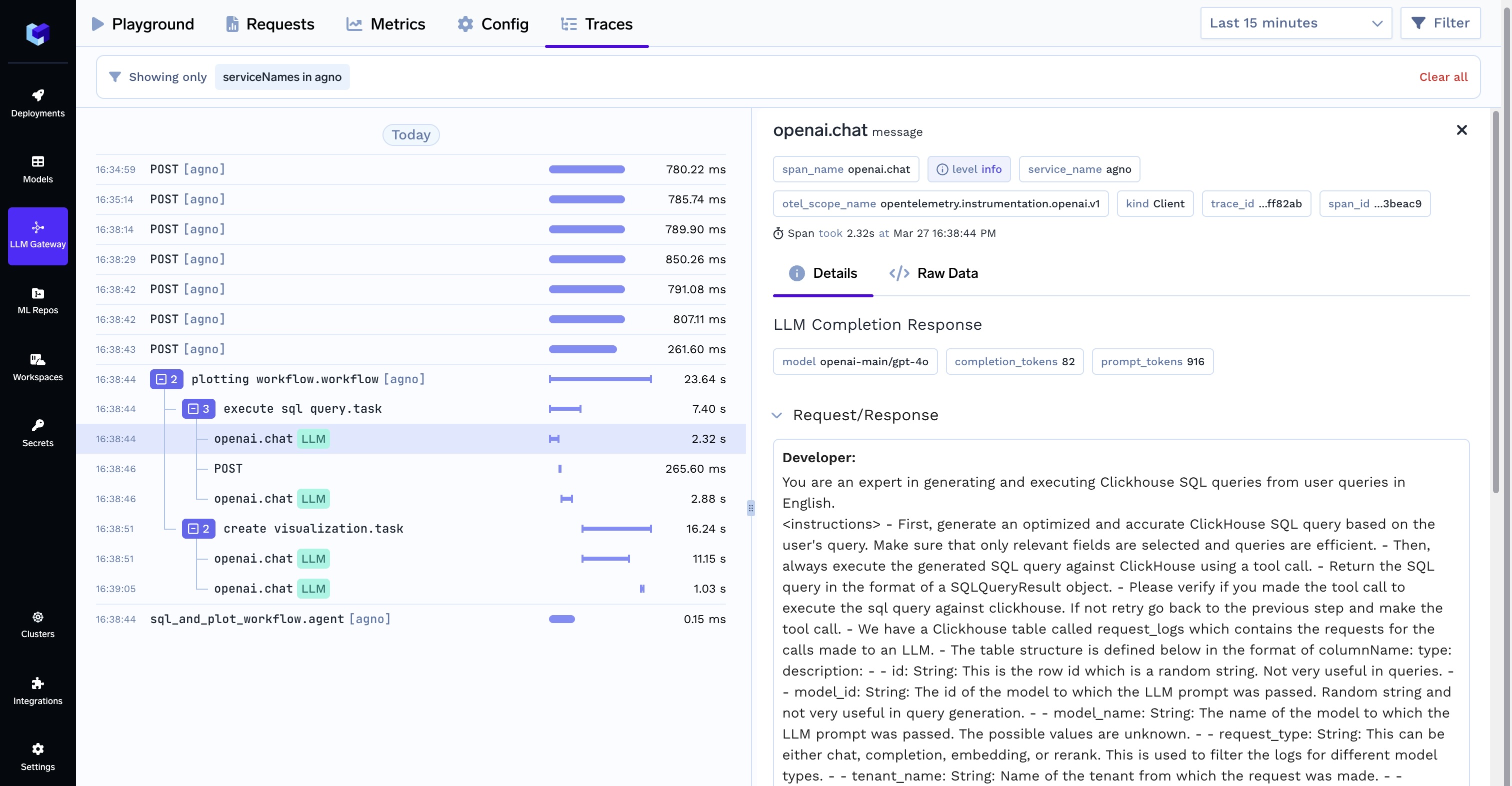
Com estas etapas, o fluxo de trabalho do seu agente agno está implantado com sucesso no TrueFoundry!
TrueFoundry AI Gateway delivers ~3–4 ms latency, handles 350+ RPS on 1 vCPU, scales horizontally with ease, and is production-ready, while LiteLLM suffers from high latency, struggles beyond moderate RPS, lacks built-in scaling, and is best for light or prototype workloads.



As últimas notícias, artigos e recursos enviados para sua caixa de entrada