


outubro 5, 2023
|
5 min read


Obtenha acesso instantâneo a um ambiente TrueFoundry ao vivo. Implante modelos, direcione o tráfego de LLM e explore a plataforma completa — seu sandbox estará pronto em segundos, sem necessidade de cartão de crédito.



Blazingly fast way to build, track and deploy your models!
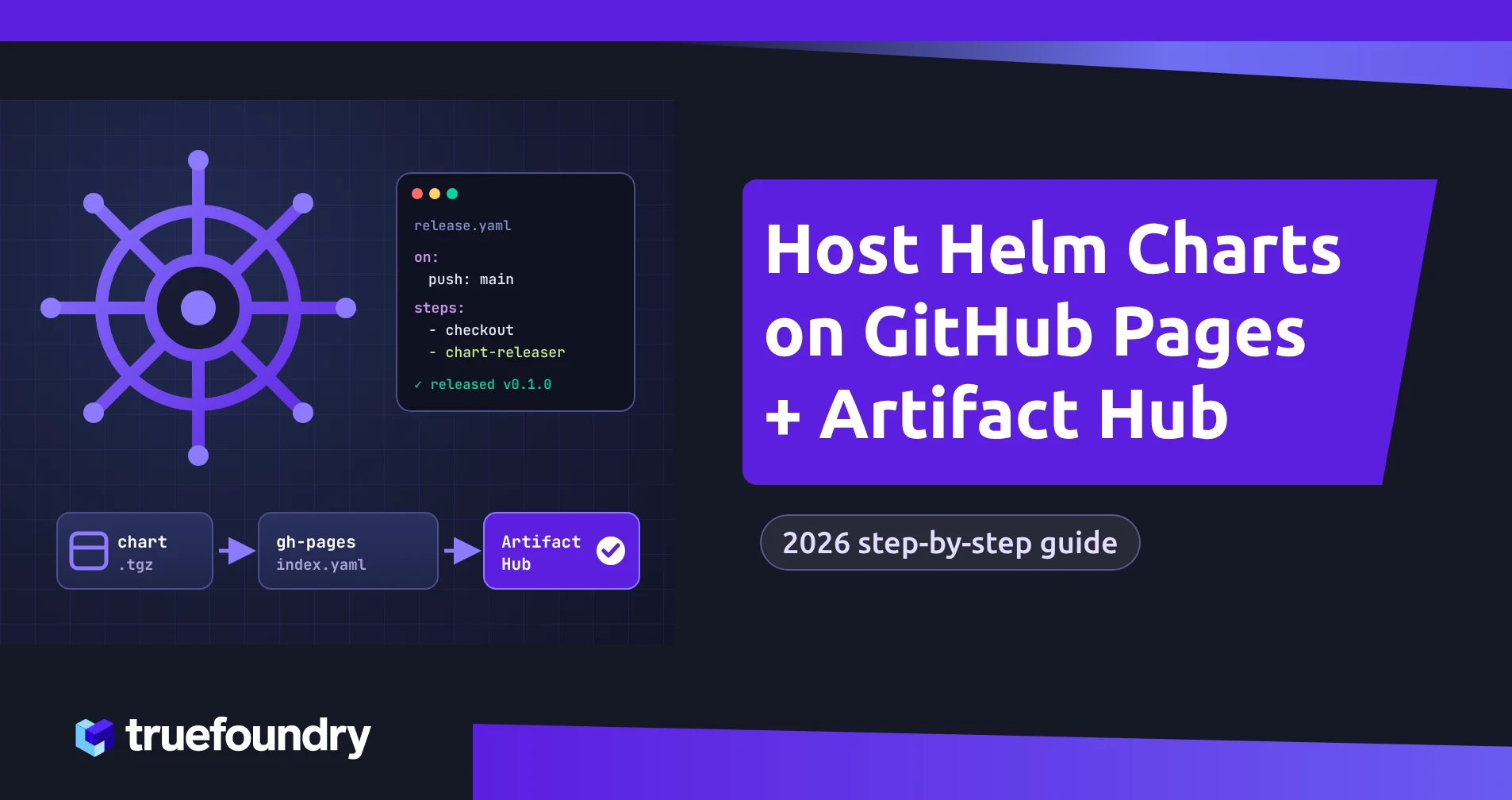
Vamos discutir como podemos hospedar nossos Helm charts no GitHub Pages e permitir que outras pessoas usem nossos charts no ArtifactHub. Antes de entender o processo, tentaremos compreender estes termos da forma mais simples
Helm charts são a forma como você cria modelos (templates) para seus recursos do Kubernetes que deseja implantar. Se você precisa criar recursos do Kubernetes em múltiplos clusters (ou mesmo no mesmo cluster) com valores diferentes, você cria um modelo para os recursos e o empacota. Esse pacote é conhecido como Helm chart.
O GitHub Pages é um recurso do GitHub que permite criar um site ou página web hospedada nos servidores do GitHub. Se você tem um arquivo index.html simples, pode hospedar esse arquivo HTML usando o domínio fornecido pelo GitHub, que geralmente segue o formato username.github.io . É uma maneira de você compartilhar seu trabalho ou exibir seus projetos online sem a necessidade de um serviço de hospedagem web separado. No nosso caso, nós vamos hospedar nossos Helm charts no GitHub Pages.
O ArtifactHub é uma plataforma baseada na web que atua como um repositório central para várias distribuições de software, como Helm charts, OPA, etc. Assim que criarmos nosso Helm chart e o hospedarmos no GitHub Pages, vamos torná-lo detectável para a comunidade, exibindo-o no ArtifactHub.
O ArtifactHub não hospeda os Helm charts em si, mas funciona como um registro para repositórios de Helm charts. Os desenvolvedores podem publicar seus Helm charts em seu repositório de preferência, como GitHub, GitLab ou Bitbucket, e depois registrar seu repositório no ArtifactHub.
Agora veremos como podemos aproveitar o recurso de Pages do GitHub para hospedar os Helm charts da nossa aplicação. Neste exemplo, estou usando um Helm chart de amostra, mas você também pode usar seus próprios Helm charts customizados da mesma maneira
Começaremos criando um Helm chart de amostra
helm create sample-nginx
Criaremos um repositório público no GitHub onde hospedaremos os charts.
charts que conterá seu Helm chartcharts está no nível raiz do seu repositóriomain do repositório$ tree .
.
├── README.md
└── charts
└── sample-nginx
├── Chart.yaml
├── charts
├── templates
│ ├── NOTES.txt
│ ├── _helpers.tpl
│ ├── deployment.yaml
│ ├── hpa.yaml
│ ├── ingress.yaml
│ ├── service.yaml
│ ├── serviceaccount.yaml
│ └── tests
│ └── test-connection.yaml
└── values.yaml
Criamos um repositório e ele está hospedado aqui:
Assim que nossos charts estiverem na branch main , precisamos criar uma pipeline que consiga criar uma release no GitHub. Essa release do GitHub irá, em troca, publicar nossos charts. Para isso, precisamos que um token seja criado com um conjunto específico de permissões, que será então usado em nossa pipeline para lançar os charts.
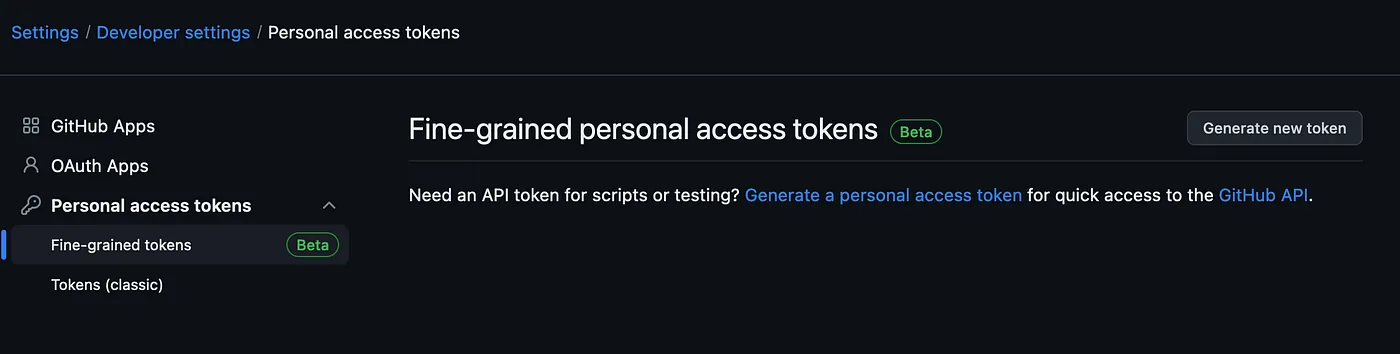
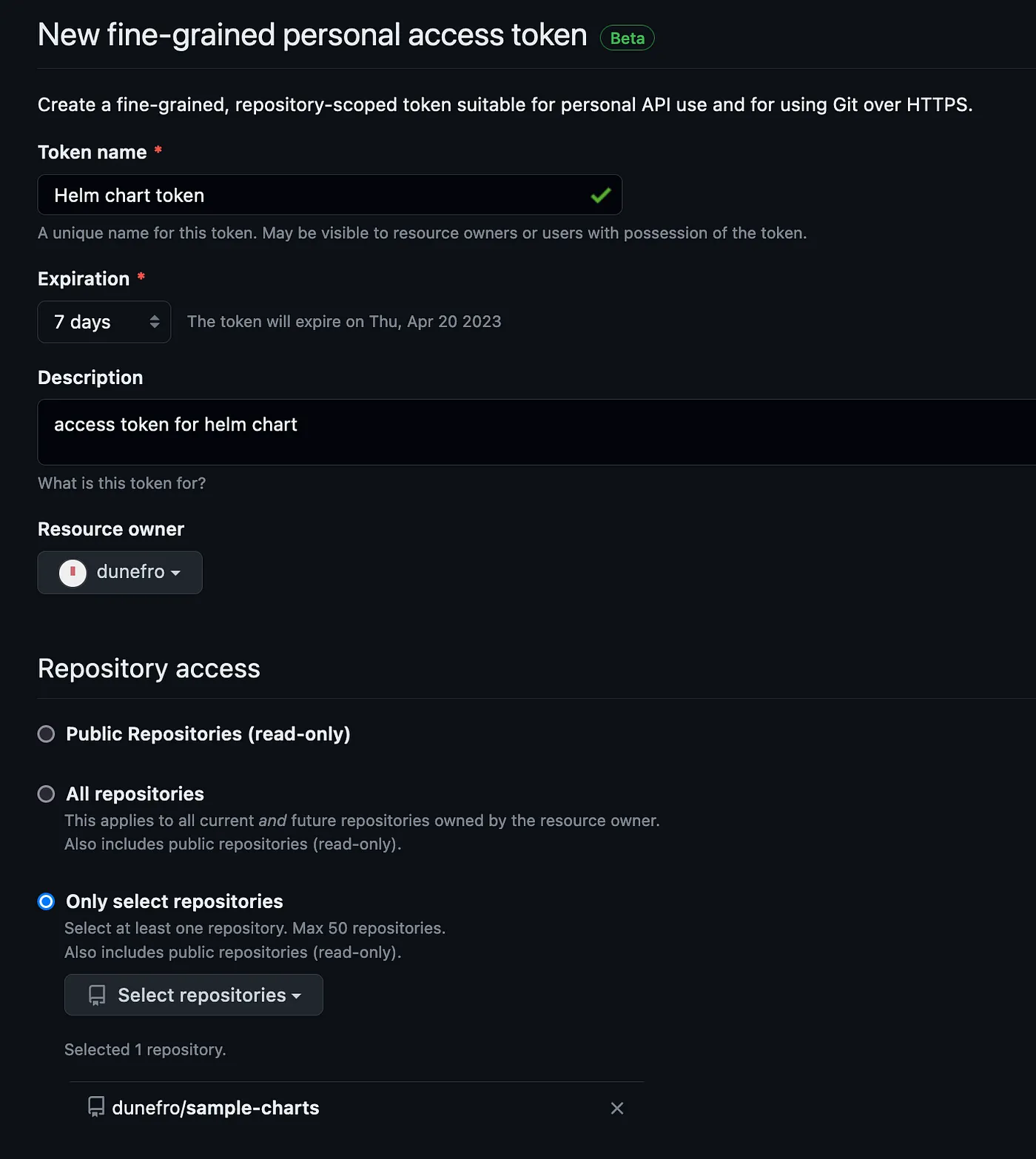
Read and write para Contents
Podemos usar o GitHub Pages para hospedar nosso site diretamente no GitHub (de forma estática).
gh-pages e certifique-se de nomear a branch exatamente como gh-pages .index.html para testar a hospedagem. Envie suas alterações para o GitHub.<!DOCTYPE html>
<html>
<head>
<title>Sample charts</title>
<style>
.chart {
width: 400px;
height: 300px;
margin: 20px;
border: 1px solid #ccc;
box-shadow: 2px 2px 5px #ccc;
display: inline-block;
vertical-align: top;
padding: 10px;
box-sizing: border-box;
font-size: 14px;
line-height: 1.5;
}
.chart h3 {
margin-top: 0;
font-size: 18px;
font-weight: bold;
}
.chart p {
margin: 0;
}
</style>
</head>
<body>
<h1>Sample charts</h1>
<div class="chart">
<h3>Chart 1</h3>
<p>Lorem ipsum dolor sit amet, consectetur adipiscing elit. Integer euismod diam et purus hendrerit mollis.</p>
<!-- add your chart code here -->
</div>
<div class="chart">
<h3>Chart 2</h3>
<p>Lorem ipsum dolor sit amet, consectetur adipiscing elit. Integer euismod diam et purus hendrerit mollis.</p>
<!-- add your chart code here -->
</div>
<div class="chart">
<h3>Chart 3</h3>
<p>Lorem ipsum dolor sit amet, consectetur adipiscing elit. Integer euismod diam et purus hendrerit mollis.</p>
<!-- add your chart code here -->
</div>
</body>
</html>

gh-pages e aguarde um momento para o GitHub processar. Quando terminar, você receberá uma URL na mesma janela. Clicar nela exibirá o index.html que criamos.Nos passos anteriores, discutimos sobre a pipeline que usará o Access Token para criar uma release no GitHub. Você pode escolher qualquer ferramenta de sua preferência para realizar essa tarefa, mas escolherei o GitHub Actions para isso. O GitHub Actions é mais uma ferramenta nativamente suportada no GitHub para executar tarefas de CI/CD.
Antes de criar a pipeline, criaremos uma variável secreta para passar o token criado na tarefa anterior.
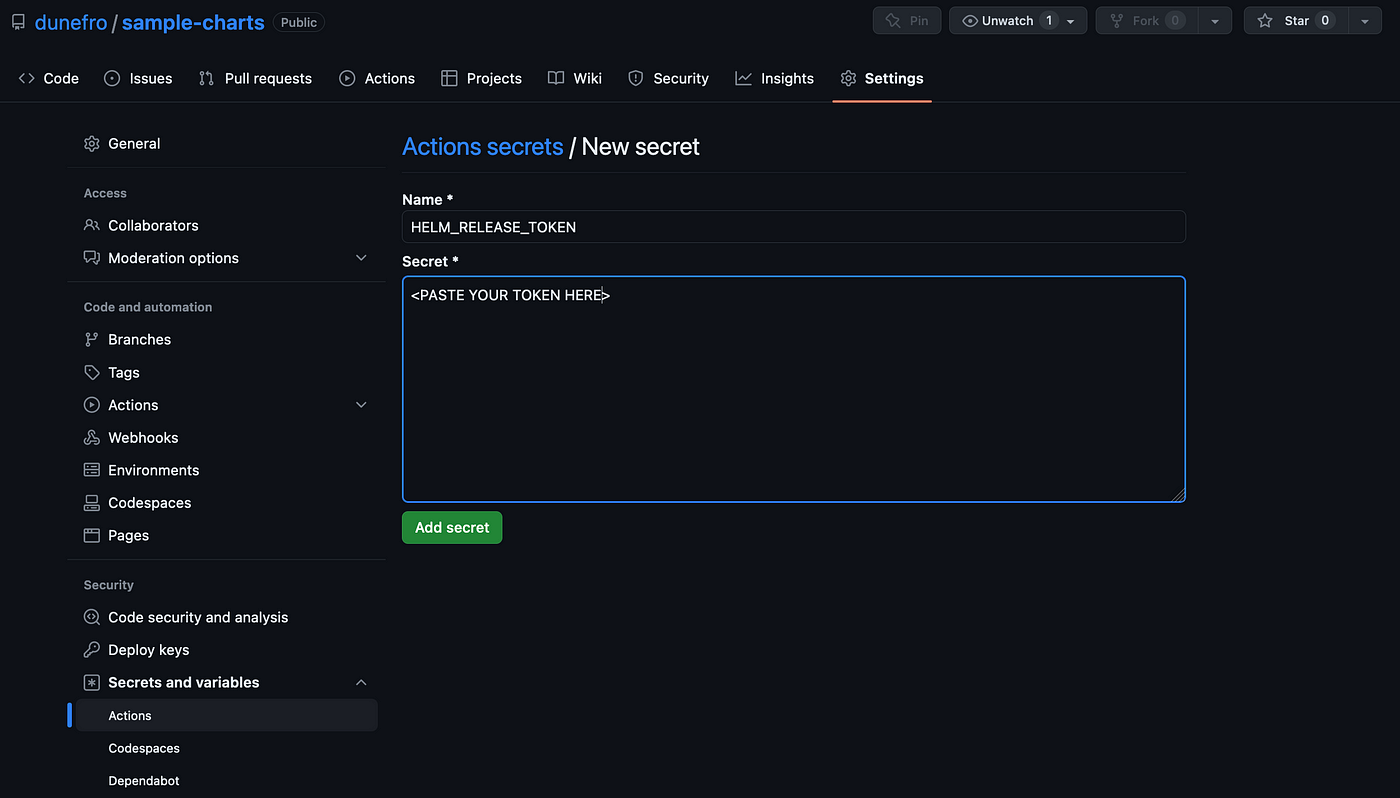
Esse token agora pode ser usado na pipeline para enviar as releases.
Agora criaremos a pipeline do GitHub Actions
.github/workflows no nível raiz do seu repositório na branch main .release.yaml dentro do diretório acima.name: Release Charts
on:
push:
branches:
- main
jobs:
release:
permissions:
contents: write # to push chart release and create a release (helm/chart-releaser-action)
runs-on: ubuntu-latest
steps:
- name: Checkout Code
uses: actions/checkout@v3
with:
fetch-depth: 0
- name: Configure Git
run: |
git config user.name "$GITHUB_ACTOR"
git config user.email "$GITHUB_ACTOR@users.noreply.github.com"
- name: Set up Helm
uses: azure/setup-helm@v3.5
with:
version: v3.9.2
- name: Run chart-releaser
uses: helm/chart-releaser-action@v1.5.0
env:
CR_TOKEN: "${{ secrets.HELM_RELEASE_TOKEN }}"
Esta pipeline é muito simples. Vamos entendê-la rapidamente
name — nome da pipelineon — condição para executar a pipeline, aqui especificamos para executar a cada push na branch main .jobs — o job real que contém o código da pipeline. Ele verifica as permissões de write em contents que já fornecemossteps definem as etapas da pipeline. Onde a primeira etapa é usar actions/checkout@v3 . Idealmente, se você está criando a pipeline, primeiramente faria o checkout do código. Em vez de escrever o código para checkout, o GitHub fornece uma action que pode ser usada diretamente.azure/setup-helm que configurará o Helm para nós.helm/chart-releaser-action para lançar o Helm chart. Para a release, precisamos do token secreto que já criamos e passamos na pipeline através do nome HELM_RELEASE_TOKEN . Esta ação também criará um index.yaml na branch gh-pages , fazendo com que a página do GitHub atue como um registro estático para os Helm charts.Agora faremos uma alteração bem pequena no arquivo README.md do repositório na branch main para que a pipeline seja acionada. Quando enviei as alterações, consegui ver um pequeno ponto laranja, o que significa que uma pipeline está em execução
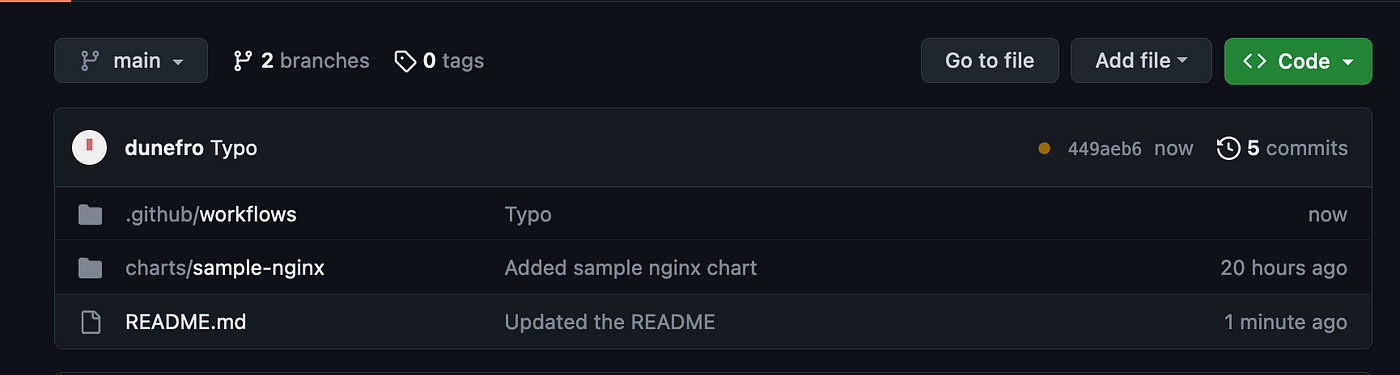
gh-pages e verificar se o index.yaml foi criado.index.yaml é a forma pela qual o Helm consegue identificar qualquer site hospedado estaticamente como um registro de Helm.pages build and deployment , que é criada automaticamente pelo GitHub para hospedar as alterações que fizemos no gh-pages branch , tornando o index.yaml público. — https://dunefro.github.io/sample-charts/index.yamlPara testar se nosso registro de Helm foi criado com sucesso ou não
minikube# add the repo
helm repo add sample-charts https://dunefro.github.io/sample-charts/
helm repo update
# install the charts
helm upgrade --install test-nginx sample-charts/sample-nginx
# check pods
$ kubectl get pods
NAME READY STATUS RESTARTS AGE
test-nginx-sample-nginx-b95bb4f46-tbppn 1/1 Running 0 30s
Nossos charts estão funcionando perfeitamente.
Agora tentaremos ver como configurar uma conta no ArtifactHub para podermos exibir nossos Helm charts para a comunidade. Você também pode encontrar outros charts da comunidade, como
Agora nossos charts estão hospedados. Precisamos garantir que eles possam ser usados por outros desenvolvedores através do ArtifactHub.

index.yaml hospedado em nossas páginasPodemos ver nosso repositório sendo criado e, assim que o ArtifactHub conseguir puxar os dados, ele também começará a refletir nas buscas. Agora queremos aplicar a tag de editor verificado (verified publisher), algo como isto

Para isso, precisamos adicionar um arquivo artifacthub-repo.yml na branch gh-pages como um arquivo de metadados que será lido pelo ArtifactHub, confirmando em troca que somos os proprietários do registro.
artifacthub-repo.yml na branch gh-pages com o seguinte conteúdorepositoryID: 67d52f16-b102-4661-bfa5-9e6694587e24
owners: # (optional, used to claim repository ownership)
- name: Vedant Pareek
email: dunefro@gmail.com
Esta é a mesma forma que usamos para hospedar nossos Helm charts públicos na Truefoundry. A TrueFoundry é uma plataforma de MLOps e LLMOps que facilita toda a jornada do ciclo de vida de trazer modelos de machine learning do desenvolvimento para a produção. Ela leva em consideração todas as dores ao longo da jornada do ciclo de vida do Machine Learning para trazer facilidade e conforto ao construir modelos.
TrueFoundry AI Gateway delivers ~3–4 ms latency, handles 350+ RPS on 1 vCPU, scales horizontally with ease, and is production-ready, while LiteLLM suffers from high latency, struggles beyond moderate RPS, lacks built-in scaling, and is best for light or prototype workloads.




As últimas notícias, artigos e recursos enviados para sua caixa de entrada