agosto 27, 2025
|
5 min read


Obtenha acesso instantâneo a um ambiente TrueFoundry ao vivo. Implante modelos, direcione o tráfego de LLM e explore a plataforma completa — seu sandbox estará pronto em segundos, sem necessidade de cartão de crédito.



Blazingly fast way to build, track and deploy your models!
Na última edição, analisamos o fluxo de trabalho de um cientista de dados e onde exatamente o Kubernetes pode provar ser uma base útil sobre a qual construir uma plataforma para ele.
Nesta edição, vamos passar por um exemplo simples para ganhar experiência prática com o mesmo.
Antes de começar, precisamos de um ambiente de testes para realizar a demonstração. Vamos configurar um cluster Kubernetes na máquina local para fazer isso. Embora um cluster deva conter múltiplos nós para tolerância a falhas e alta disponibilidade, vamos imitar esse comportamento usando uma ferramenta incrível chamada kind (kubernetes-in-docker).
Ao final desta seção, teremos múltiplos contêineres em execução, com cada contêiner atuando como um nó de cluster separado.
Siga as instruções fornecidas aqui
Teste a instalação executando
$ kind --version
kind version 0.14.0
Agora iniciamos um cluster local usando kind. Criaremos um control plane e dois nós de trabalho (worker nodes). É possível ter múltiplos de ambos.
<aside> 💡 O Kubernetes pode ter múltiplos nós de control plane e worker nodes. Todos os componentes centralizados de gerenciamento do cluster ficam nos nós de control plane, enquanto as cargas de trabalho dos usuários rodam nos worker nodes. Leia mais aqui
</aside>
Primeiro, crie uma configuração kind em um arquivo chamado kind-config.yaml. Você pode encontrá-lo aqui. Isso definirá a estrutura do nosso cluster -
kind: Cluster
apiVersion: kind.x-k8s.io/v1alpha4
nodes:
- role: control-plane
- role: worker
- role: worker
Aqui, definimos três nós, com um na função de control plane e outros dois como worker nodes.
Inicie um cluster usando esta configuração. Isso pode levar algum tempo. Certifique-se de que o daemon do Docker esteja ativo no seu sistema antes de executar isto -
$ kind create cluster --config kind-config.yaml
...
Thanks for using kind! 😊
kubectl para garantir que nosso cluster esteja ativo -$ kubectl cluster-info
Kubernetes control plane is running at <https://127.0.0.1:63122>
CoreDNS is running at <https://127.0.0.1:63122/api/v1/namespaces/kube-system/services/kube-dns:dns/proxy>
...
Isso nos mostra que o cluster está de fato ativo. Também podemos ver os contêineres individuais atuando como nós executando docker ps.
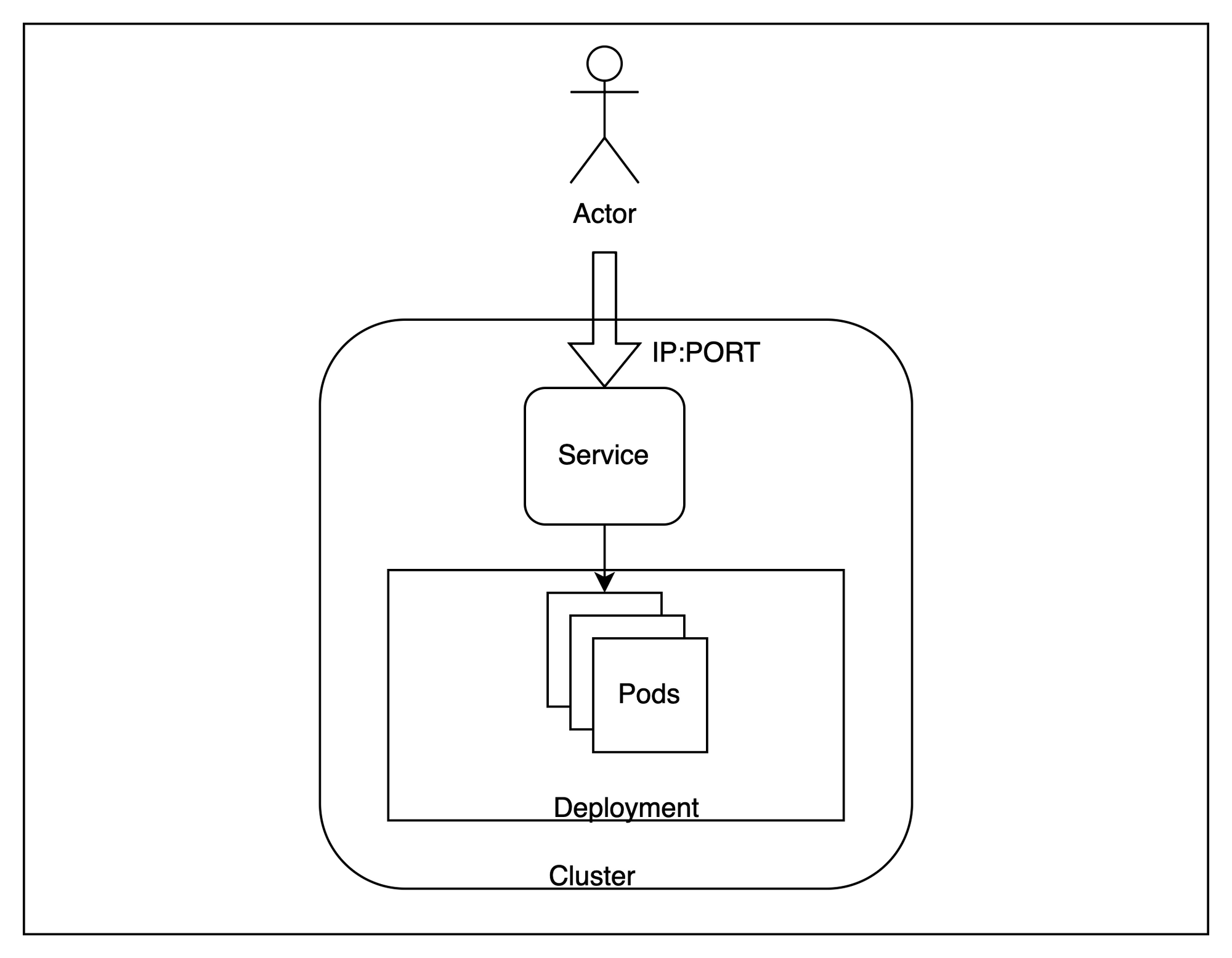
Com nosso cluster ativo, vamos observar uma arquitetura geral do que estamos prestes a provisionar.
De modo geral, hospedaremos múltiplas réplicas da nossa aplicação dentro do cluster e tentaremos acessá-las de fora, com as requisições sendo balanceadas entre as diferentes instâncias.
Para alcançar isso, há algumas terminologias específicas do Kubernetes das quais precisamos estar cientes -
Pod - Pods são as menores unidades computacionais implantáveis que você pode criar e gerenciar no Kubernetes. No nosso caso, uma instância da aplicação estará rodando dentro de um pod independente. Esses são recursos efêmeros e o control plane pode movê-los entre nós, se necessário.Deployment - Um deployment é útil onde queremos ter mais de uma réplica para uma aplicação. O Kubernetes tenta sempre manter o número de réplicas igual ao fornecido em um deployment. Criaremos três réplicas idênticas para a nossa aplicação.Service - Um service é útil para balancear a carga entre um conjunto de pods em execução no cluster. Como os pods são essencialmente efêmeros e podem ser substituídos a qualquer momento, o service fornece uma interface estável para acessar os pods que estão rodando atrás dele. Usaremos um service para testar nossa aplicação.Esses três recursos nos permitirão hospedar um endpoint escalável para servir nossa aplicação.
Com o cluster ativo, agora podemos implantar uma aplicação e testá-la. Criaremos uma aplicação usando o popular conjunto de dados de classificação Iris.
O repositório está disponível em https://github.com/shubham-rai-tf/iris-classifier-kubernetes. Ele já contém o código para construir e servir predições no endpoint /iris/classify_iris usando fastapi.
Precisamos empacotar esse código em uma imagem Docker para prepará-lo para o kubernetes. Um Dockerfile é fornecido no repositório para fazer isso - aqui.
Este Dockerfile especifica a imagem que precisaremos para criar um contêiner hospedando os endpoints de predição em um servidor uvicorn na porta 5000. Mais detalhes sobre a sintaxe estão disponíveis aqui.
Execute este comando para construir uma imagem local -
$ docker build . -t iris-classifier:poc
...
$ docker image ls
REPOSITORY       TAG  IMAGE ID      CREATED         SIZE
iris-classifier  poc  549913d5b1f9  12 seconds ago  737MB
Podemos ver que a imagem foi criada com sucesso com o nome iris-classifier e tag poc. Agora carregaremos essa imagem no cluster para usá-la dentro dele.
<aside> 💡 Esta etapa só é necessária porque não temos um registro de imagens para puxar a imagem recém-construída. Em produção, a imagem deve ser hospedada em um registro privado como Dockerhub ou AWS ECR e então puxada diretamente para o cluster.
</aside>
Execute este comando para carregar a imagem construída localmente para o cluster -
$ kind load docker-image iris-classifier:poc
Image: "iris-classifier:poc" with ID "sha256:549913d5b1f9456a4beedc73e04c3c0ad70da8691a8745a6b56a4f483c4f0862" not yet present on node "kind-worker2", loading...
Image: "iris-classifier:poc" with ID "sha256:549913d5b1f9456a4beedc73e04c3c0ad70da8691a8745a6b56a4f483c4f0862" not yet present on node "kind-control-plane", loading...
...
Você pode verificar se as imagens foram carregadas listando as imagens dentro de qualquer um dos três contêineres -
$ docker exec -it kind-worker crictl images
IMAGE                                TAG    IMAGE ID         SIZE
docker.io/library/iris-classifier    poc    549913d5b1f94    753MB
O Kubernetes é essencialmente um sistema declarativo. Isso significa que descrevemos os contornos do que queremos fazer e os componentes do control plane conduzem constantemente o sistema para atingir esse estado.
Para implementar a arquitetura que discutimos anteriormente, descreveremos nossa intenção na forma de um arquivo yaml que atua como um registro de intenção. No jargão do Kubernetes, estes são chamados de manifests.
Todos os manifestos do Kubernetes possuem os seguintes campos -
apiVersion - Múltiplos recursos são agrupados em versões de API semelhantes. Isso fornece uma maneira padronizada de descontinuar ou promover um recurso entre as versões do Kubernetes.kind - Identifica o tipo exato de objeto que deve ser criado.metadata - Contém campos que atuam como metadados para o objeto criado. Os campos apiVersion, kind e metadata.name juntos identificam um recurso exclusivo dentro de um namespace.spec - Este campo contém a especificação para o objeto a ser criado. Cada kind define sua própria estrutura para este campo com sua própria implementação.Usaremos os manifestos presentes no repositório em arquivos dentro do diretório manifests aqui.
Ele define dois recursos do Kubernetes, Deployment e Service em deployment.yaml e service.yaml respectivamente. Vamos passar por ambas as seções.
apiVersion: apps/v1
kind: Deployment
spec:
	# number of replicas
  replicas: 3
  template:
    spec:
      containers:
			# name of the image
      - image: iris-classifier:poc
        name: iris-classifier
O manifesto de deployment em deployment.yaml define principalmente a especificação do pod que queremos implantar em termos de nome da imagem e número de réplicas. Assim que aplicarmos isso, o Kubernetes tomará medidas constantes para manter o número de réplicas no valor que especificamos aqui.
apiVersion: v1
kind: Service
spec:
	# Type of the service
  type: ClusterIP
  ports:
	# Port where the service will be accessible
  - port: 8080
		# Port on the container where the traffic is to be forwarded
    targetPort: 5000
    protocol: TCP
  selector:
    app: iris-classifier
O manifesto de service em service.yaml define como balancear a carga entre as réplicas criadas pelo deployment. Aqui definimos como a porta no serviço deve ser mapeada para a porta nos contêineres. Como nossa aplicação roda na porta 5000, o targetPort está definido como 5000. O serviço é exposto na porta 8080. O tráfego TCP enviado para 8080 será balanceado entre a porta 5000 nos contêineres.
Execute o seguinte comando para aplicar os manifestos no Kubernetes -
$ kubectl apply -f manifests/
deployment.apps/iris-classifier created
service/iris-classifier created
Ambos os recursos foram criados com sucesso no cluster. Podemos verificar executando os seguintes comandos -
$ kubectl get service iris-classifier
NAME              TYPE        CLUSTER-IP      EXTERNAL-IP   PORT(S)    AGE
iris-classifier   ClusterIP   10.96.107.238   <none>        8080/TCP   37m
$ kubectl get deployment iris-classifier
NAME              READY   UP-TO-DATE   AVAILABLE   AGE
iris-classifier   3/3     3            3           38m
$ kubectl get pods
NAME                               READY   STATUS    RESTARTS   AGE
iris-classifier-5d97498ff9-77wqw   1/1     Running   0          39m
iris-classifier-5d97498ff9-8twjm   1/1     Running   0          39m
iris-classifier-5d97498ff9-znrz8   1/1     Running   0          39m
Como podemos ver, o serviço está exposto na porta 8080 e três pods foram criados como especificamos.
Modifique deployment.yaml para ter 2 réplicas em vez de 3 e aplique novamente. O Kubernetes excluirá uma das réplicas para corresponder à especificação.
Agora que os recursos foram criados no cluster, podemos verificar nossa implantação chamando o modelo usando o endpoint do serviço. Como estamos usando uma configuração local, teremos que fazer port-forward do serviço para uma porta na máquina local.
<aside> 💡 Em uma configuração de provedor de nuvem, este serviço estará vinculado a um balanceador de carga externo que pode ser acessado pela internet, se necessário.
</aside>
Execute o seguinte comando para realizar o redirecionamento de porta (port forwarding) para o serviço -
$ kubectl port-forward services/iris-classifier 8080
Forwarding from 127.0.0.1:8080 -> 5000
Forwarding from [::1]:8080 -> 5000
Podemos verificar chamando o endpoint /healthcheck no modelo -
$ curl '<http://localhost:8080/healthcheck>'
"Iris classifier is ready!"
Para realizar uma predição de teste, enviaremos uma entrada de amostra para obter uma predição -
$ curl '<http://localhost:8080/iris/classify_iris>' -X POST \\
	-H 'Content-Type: application/json' \\
	-d '{"sepal_length": 2, "sepal_width": 4, "petal_length": 2, "petal_width": 4}'
{"class":"setosa","probability":0.99}
Obtemos uma predição da classe setosa com 99% de probabilidade. Executando múltiplas dessas predições, podemos verificar que as requisições estão de fato sendo roteadas para diferentes pods de forma alternada (round robin).
Vamos remover todos os recursos do Kubernetes que instalamos primeiro -
$ kubectl delete -f manifests/
Isso limpará todos os recursos do Kubernetes que criamos nas seções anteriores. Agora podemos desativar o cluster também -
$ kind delete cluster
Deleting cluster "kind" ...
Nesta edição, vimos como hospedar um modelo como um serviço chamável no Kubernetes. Embora este tenha sido um exemplo didático em que construímos uma imagem Docker localmente e a executamos em um cluster rodando na mesma máquina, uma configuração típica de produção funciona com princípios semelhantes. Muita coisa pode ser alcançada com apenas esses dois recursos.
Nas edições subsequentes, exploraremos outros recursos mais avançados, como multi-tenancy e controle de acesso, que se tornam essenciais à medida que avançamos para as operações do dia 2.
TrueFoundry AI Gateway delivers ~3–4 ms latency, handles 350+ RPS on 1 vCPU, scales horizontally with ease, and is production-ready, while LiteLLM suffers from high latency, struggles beyond moderate RPS, lacks built-in scaling, and is best for light or prototype workloads.



As últimas notícias, artigos e recursos enviados para sua caixa de entrada