outubro 5, 2023
|
5 min read


Obtenha acesso instantâneo a um ambiente TrueFoundry ao vivo. Implante modelos, direcione o tráfego de LLM e explore a plataforma completa — seu sandbox estará pronto em segundos, sem necessidade de cartão de crédito.


Blazingly fast way to build, track and deploy your models!
O controle de versão de dados (DVC) é uma ferramenta poderosa para gerenciar e versionar grandes conjuntos de dados e modelos em projetos de machine learning.
O DVC é uma ferramenta open-source que funciona com uma ampla variedade de opções de armazenamento, incluindo disco local, sistemas de arquivos de rede, Amazon S3, Google Cloud Storage e muitos outros. O DVC pode ser usado em conjunto com frameworks populares de machine learning, como TensorFlow, PyTorch e scikit-learn.
Além de rastrear alterações em dados e modelos, o DVC também pode ajudar os usuários a gerenciar dependências entre diferentes componentes de um projeto de machine learning, como código, dados e modelos. Ao manter o controle dessas dependências, o DVC facilita a reprodução de experimentos de machine learning e o compartilhamento de projetos com outras pessoas.
O controle de versão em Machine Learning é uma tarefa mais difícil em comparação com a Engenharia de Software pelas seguintes razões:
O DVC resolve esses problemas fornecendo uma maneira simples e eficiente de realizar o controle de versão de dados e modelos em projetos de machine learning. O DVC permite versionar não apenas o código, mas também os dados e modelos, além de rastrear as relações entre eles. Com o DVC, você pode reproduzir facilmente experimentos anteriores, colaborar com membros da equipe e automatizar fluxos de trabalho para otimizar o processo de desenvolvimento.
Para começar a usar o DVC, você precisa instalá-lo e configurá-lo na sua máquina local. Nesta seção, forneceremos instruções passo a passo sobre como fazer isso, incluindo como configurar o DVC para funcionar com diferentes serviços de armazenamento em nuvem e como criar um novo projeto DVC.
dvc init
Isso criará um novo projeto DVC no seu diretório atual.
dvc remote add -d <remote-name> <storage-url>
Por exemplo, se quiser adicionar um remote do Amazon S3 chamado "my-s3-remote", você pode executar o seguinte comando:
dvc remote add -d my-s3-remote s3://my-bucket-name
Isso adicionará um novo remote ao seu projeto DVC configurado para funcionar com o Amazon S3.
dvc add <path-to-data-file>
Isso adicionará o arquivo de dados ao seu projeto DVC e criará um arquivo DVC correspondente que rastreia as alterações nos dados.
dvc push
Isso enviará todas as alterações feitas em seus dados ou modelos para o armazenamento remoto.
O DVC oferece uma série de comandos úteis para gerenciar e versionar projetos de machine learning. Aqui está uma lista de alguns dos comandos DVC mais comumente usados:
dvc init: Inicializa um novo projeto DVC no diretório atual.dvc add <path-to-file>: Adiciona um arquivo ao DVC e cria um arquivo DVC correspondente para rastrear as alterações no arquivo.dvc run: Executa um comando ou script com o rastreamento do DVC ativado, garantindo que todas as entradas e saídas sejam rastreadas pelo DVC.dvc repro: Reproduz um comando ou script rastreado pelo DVC, garantindo que todas as dependências estejam atualizadas.dvc push: Faz o push de todos os arquivos de dados e arquivos de modelo para o armazenamento remoto, como AWS S3 ou Google Cloud Storage.dvc pull: Faz o pull de todos os arquivos de dados e arquivos de modelo do armazenamento remoto para a máquina local.dvc status: Mostra o status dos arquivos rastreados, incluindo se foram modificados, adicionados ou excluídos.dvc log: Mostra uma lista de todas as versões de um arquivo, juntamente com suas mensagens de commit correspondentes e outros metadados.Um dos benefícios mais significativos do uso do DVC é a sua capacidade de reproduzir experimentos de machine learning. Com o DVC, você pode definir e rastrear as dependências entre seu código, dados e modelos, e usar o comando dvc repro para reproduzir experimentos anteriores.
Exemplo de Fluxo de Trabalho:
Aqui está um exemplo de fluxo de trabalho para o dataset iris do sklearn usando um arquivo .yaml:
dvc init.data na pasta do seu projeto para armazenar o dataset e baixe o dataset iris do sklearn para este diretório.dvc add data/iris.csv..yaml para definir a pipeline. Por exemplo, iris.yaml. Este arquivo conterá os comandos para pré-processamento, treinamento e avaliação do modelo..yaml usando os comandos DVC. Por exemplo:stages:
preprocess:
cmd: python preprocess.py data/iris.csv data/preprocessed.csv
deps:
- data/iris.csv
outs:
- data/preprocessed.csv
train:
cmd: python train.py data/preprocessed.csv models/model.pkl
deps:
- data/preprocessed.csv
outs:
- models/model.pkl
evaluate:
cmd: python evaluate.py models/model.pkl data/iris.csv
deps:
- models/model.pkl
- data/iris.csv
dvc repro iris.yaml.Ao definir sua pipeline em um arquivo .yaml e usar o comando dvc repro, você pode facilmente reproduzir seus experimentos, rastrear as versões de seus dados e modelos e colaborar com os membros da equipe em seu projeto de machine learning.
Aqui está um exemplo de fluxo de trabalho:
dvc remote add -d s3remote s3://your-s3-bucket-name/path/to/models
dvc pull -r s3remote path/to/models/model.pkl
scp path/to/models/model.pkl user@target-remote-server:/path/to/models/
# Load the model
import pickle
with open('/path/to/models/model.pkl', 'rb') as f:
    model = pickle.load(f)

# Make predictions
X_test = [[5.1, 3.5, 1.4, 0.2], [7.7, 3.0, 6.1, 2.3], [6.0, 3.0, 4.8, 1.8]]
y_pred = model.predict(X_test)
print(y_pred)
Este fluxo de trabalho supõe que você configurou as credenciais e informações de endpoint necessárias para o servidor S3 e que tem acesso às máquinas local e remota de destino. Você pode modificar o fluxo de trabalho com base em suas necessidades e configurações específicas.
A TrueFoundry integra-se perfeitamente com o DVC Model Registry para permitir que você implante modelos registrados no DVC em seu cluster Kubernetes usando a TrueFoundry.
📌
Além de usar o DVC para gerenciamento de modelos e rastreamento de experimentos, você também pode usar o MLFoundry, a ferramenta de rastreamento de experimentos da TrueFoundry.
Passo 1 - Instalação e configuração:
# Install DVC and S3 support
pip install dvc dvc-s3

# Initialize Git in the local directory
git init

# Initilize DVC in the local directory
dvc init

# Set DVC remote storage as your bucket
dvc remote add s3://<your_bucket_name>
Nota: Você precisará configurar a CLI do S3 para que isso funcione
import dvc
x
pip install -U "servicefoundry"
sfy login
Passo 2 - Treinar e registrar o modelo:
Vamos treinar nosso modelo de ML e salvá-lo como um arquivo joblib
Em seguida, adicionaremos o modelo e as métricas de avaliação usando o **`dvc add`**
Depois, faremos o push do nosso arquivo joblib para o DVC via **`dvc push`**
from sklearn.datasets import load_iris
from sklearn.model_selection import train_test_split
from sklearn.linear_model import LogisticRegression
from sklearn.metrics import classification_report
import joblib
import os

# Load and preprocess the data
X, y = load_iris(as_frame=True, return_X_y=True)
X = X.rename(columns={
        "sepal length (cm)": "sepal_length",
        "sepal width (cm)": "sepal_width",
        "petal length (cm)": "petal_length",
        "petal width (cm)": "petal_width",
})

X_train, X_test, y_train, y_test = train_test_split(
    X, y, test_size=0.2, random_state=42, stratify=y
)

# Initialize the model
clf = LogisticRegression(solver="liblinear")

# Fit the model
clf.fit(X_train, y_train)

# Evaluate the model
preds = clf.predict(X_test)

# Save the model using joblib and DVC
joblib.dump(clf, "model.joblib")
os.system("dvc add model.joblib")

# Log the evaluation metrics
report = classification_report(y_test, preds, output_dict=True)
with open("classification_report.txt", "w") as f:
    f.write(str(report))

# Push the model and evaluation metrics to the remote storage
os.system("dvc push")
Passo 3 - Criar uma aplicação de inferência e um arquivo de dependências:
Teremos que criar dois arquivos para implantar na TrueFoundry: um arquivo app.py contendo nosso código de aplicação e um arquivo requirements.txt contendo nossas dependências.
.
├── app.py
├── deploy.py
└── requirements.txt
import os
import joblib
import pandas as pd
from fastapi import FastAPI

# Retrieve the model from S3 using DVC
os.system("dvc pull model.joblib.dvc")

# Load the model
model = joblib.load("model.joblib")

# Load the model
app = FastAPI()

@app.post("/predict")
def predict(
    sepal_length: float, sepal_width: float, petal_length: float, petal_width: float
):
    data = dict(
        sepal_length=sepal_length,
        sepal_width=sepal_width,
        petal_length=petal_length,
        petal_width=petal_width,
    )
    prediction = int(model.predict(pd.DataFrame([data]))[0])
    return {"prediction": prediction}
fastapi
pandas
joblib
dvc
Passo 4 - Usar o SDK Python da TrueFoundry e configurar a implantação
import argparse
import logging
from servicefoundry import Build, PythonBuild, Service, Resources, Port

# Setup the logger
logging.basicConfig(level=logging.INFO)

# Setup the argument parser
parser = argparse.ArgumentParser()
parser.add_argument("--workspace_fqn", required=True, type=str)
args = parser.parse_args()

service = Service(
    name="fastapi",
    image=Build(
        build_spec=PythonBuild(
            command="uvicorn app:app --port 8000 --host 0.0.0.0",
            requirements_path="requirements.txt",
        )
    ),
    ports=[
        Port(
            port=8000,
            host="ml-deploy-aditya-ws-8000.demo.truefoundry.com",
        )
    ],
    resources=Resources(
        cpu_request=0.25,
        cpu_limit=0.5,
        memory_request=200,
        memory_limit=400,
        ephemeral_storage_request=200,
        ephemeral_storage_limit=400,
    ),
)
service.deploy(workspace_fqn=args.workspace_fqn)
Passo 5 - Implantar seu serviço via TrueFoundry
Execute o seguinte comando e passe seu
python deploy.py --workspace_fqn your_workspace_fqn
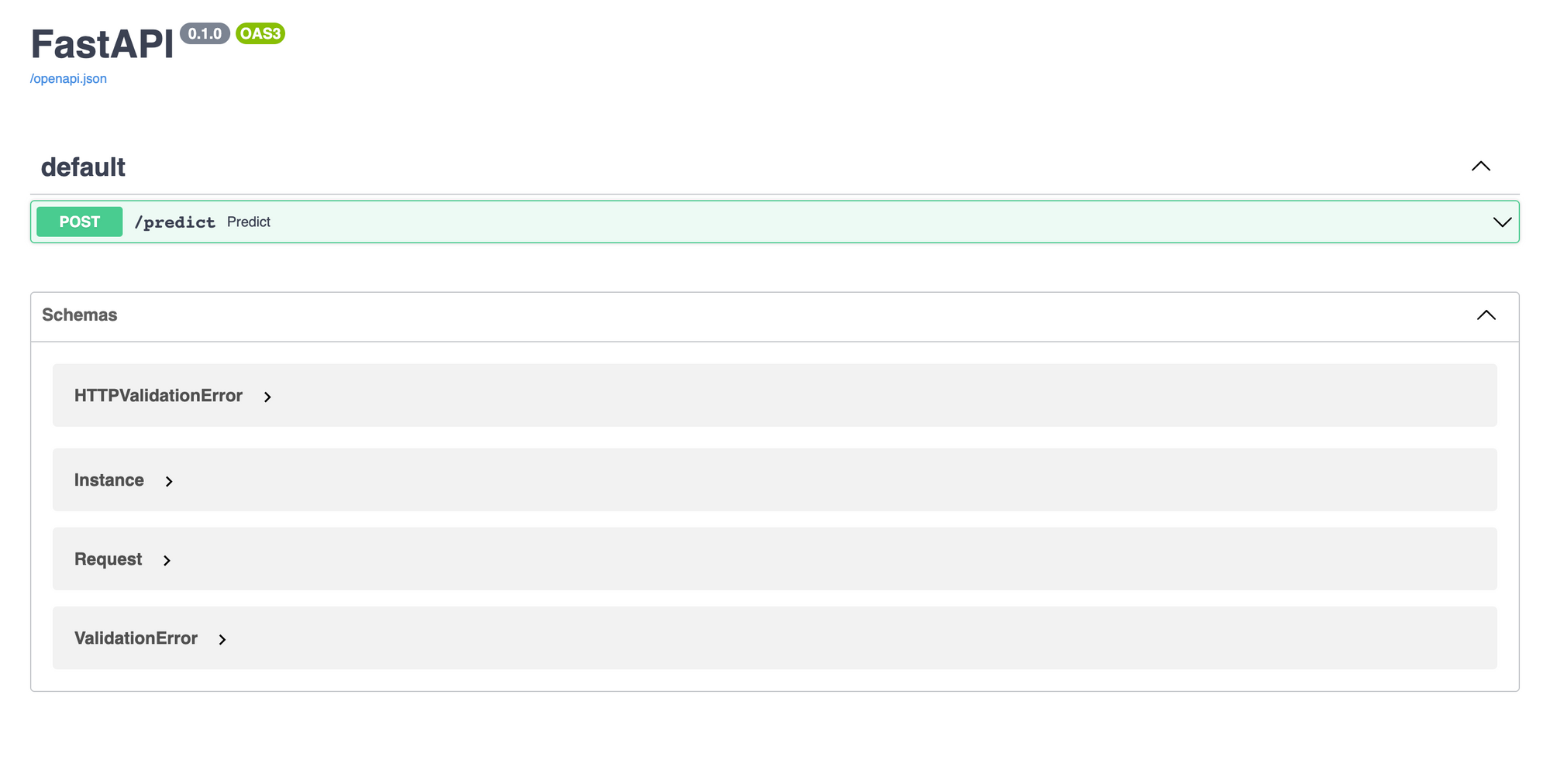
E pronto!!! Nos logs você encontrará o dashboard do seu serviço implantado. E no canto superior direito, você encontrará o endpoint da sua aplicação implantada.
TrueFoundry é um PaaS de Implantação de ML sobre Kubernetes para acelerar os fluxos de trabalho dos desenvolvedores, permitindo flexibilidade total para testar e implantar modelos, enquanto garante controle e segurança completos para a equipe de Infraestrutura. Através da nossa plataforma, permitimos que as equipes de Machine Learning implantem e monitorem modelos em 15 minutos com 100% de confiabilidade, escalabilidade e capacidade de realizar rollback em segundos — economizando custos e lançando modelos em produção mais rápido para gerar valor real de negócios.
TrueFoundry AI Gateway delivers ~3–4 ms latency, handles 350+ RPS on 1 vCPU, scales horizontally with ease, and is production-ready, while LiteLLM suffers from high latency, struggles beyond moderate RPS, lacks built-in scaling, and is best for light or prototype workloads.



As últimas notícias, artigos e recursos enviados para sua caixa de entrada