outubro 5, 2023
|
5 min read


Obtenha acesso instantâneo a um ambiente TrueFoundry ao vivo. Implante modelos, direcione o tráfego de LLM e explore a plataforma completa — seu sandbox estará pronto em segundos, sem necessidade de cartão de crédito.



Blazingly fast way to build, track and deploy your models!
No blog a seguir, falaremos sobre o Label Studio e como você pode utilizá-lo facilmente para rotulagem implantando-o na TrueFoundry
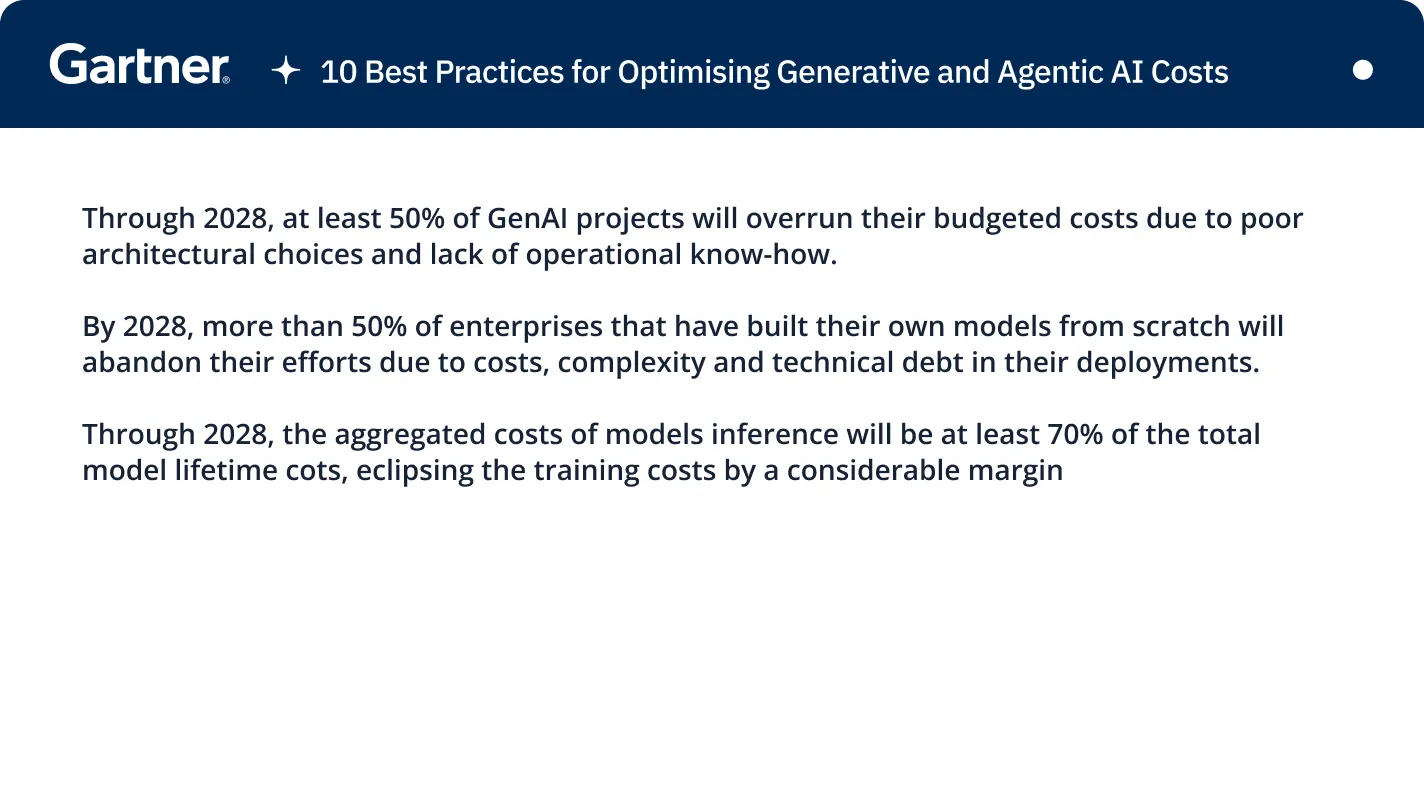
A qualidade dos dados é muito mais importante do que a quantidade. Este é um princípio bem estabelecido na comunidade de machine learning e está se tornando cada vez mais importante à medida que a comunidade MLOps avança em direção a uma abordagem centrada em dados.
Em uma palestra recente, Andrew Ng citou o exemplo de um problema de detecção de defeitos em aço, onde a abordagem centrada em dados conseguiu aumentar a precisão do modelo em 16%, enquanto a abordagem centrada no modelo não trouxe nenhuma melhoria na precisão.
A abordagem centrada em dados é mais importante do que a abordagem centrada no modelo, especialmente em casos onde os dados são limitados ou ruidosos - Andrew Ng
Você pode assistir a esta palestra de Andrew Ng sobre a abordagem centrada em dados para Machine Learning:
Isso acontece porque até mesmo os melhores modelos de machine learning são tão bons quanto os dados em que são treinados. Se os dados forem ruidosos ou incompletos, o modelo aprenderá a cometer erros. É por isso que é tão importante usar dados de alta qualidade ao treinar modelos de machine learning.
Mesmo no contexto de grandes modelos de linguagem (LLMs), a importância de dados de alta qualidade continua sendo fundamental. O artigo intitulado "Training Compute-Optimal Large Language Models" da DeepMind (2022) aprofunda-se nas leis de escala para LLMs, demonstrando que a qualidade dos dados supera o tamanho do conjunto de dados. Os autores ilustram que um modelo treinado em apenas 500 linhas de dados de alta qualidade pode superar um modelo treinado em um conjunto de dados contendo impressionantes 100 milhões de linhas de dados de baixa qualidade.
Você pode ler o artigo usando o seguinte link:
De forma semelhante, "WizardLM: A Small, Efficient, and High-Performance Language Model" do Google AI (2022) apresenta o WizardLM, um modelo de linguagem compacto treinado em um conjunto de dados composto por apenas 500.000 palavras. Notavelmente, o WizardLM atinge resultados de estado da arte em várias tarefas de processamento de linguagem natural, apesar de seu tamanho significativamente menor em comparação com outros LLMs.
Você pode ler o artigo usando o seguinte link:
O Label Studio é uma ferramenta open-source de rotulagem de dados baseada na web, desenvolvida pela Heartex. Foi projetado para otimizar o processo de anotação de dados para tarefas de machine learning. Quer você esteja trabalhando com classificação de imagens, reconhecimento de entidades nomeadas, análise de sentimento ou qualquer outra tarefa de rotulagem, o Label Studio oferece um ambiente flexível e fácil de usar para rotular seus dados com eficiência.
Passo 1: Importação de Dados
O processo de rotulagem começa com a importação dos seus dados brutos e não rotulados para o Label Studio. Esses dados podem ser imagens, texto, áudio, vídeo ou qualquer outro formato, dependendo da sua tarefa de rotulagem. Para o nosso exemplo, vamos considerar uma tarefa de classificação de imagens em que você deseja categorizar fotos de animais.
Passo 2: Criação do Projeto
Depois que seus dados são importados, você cria um novo projeto de rotulagem no Label Studio. Neste projeto, você define a tarefa de rotulagem, seleciona a fonte de dados e configura a interface de rotulagem. É possível personalizar a interface para atender às suas necessidades específicas, escolhendo entre vários tipos de anotação, como bounding boxes, polígonos, key points e muito mais.
Para o nosso exemplo de classificação de imagens de animais, você criaria um projeto chamado "Classificação de Animais" e o configuraria para exibir imagens para anotação.
Passo 3: Anotação
Com o projeto configurado, você convida anotadores para começar a rotular os dados. Os anotadores acessam a plataforma Label Studio por meio de uma interface web, onde recebem as imagens do seu dataset. Em nosso exemplo, os anotadores veriam fotos de animais e as categorizariam em classes pré-definidas, como "cachorro", "gato", "cavalo", etc.
À medida que os anotadores revisam cada imagem, eles usam as ferramentas de rotulagem fornecidas pelo Label Studio para marcar suas anotações. Para classificação de imagens, os anotadores simplesmente selecionam a categoria apropriada na lista pré-definida.
Passo 4: Controle de Qualidade
Para manter a precisão e a consistência da rotulagem, o Label Studio oferece recursos para controle de qualidade. Os anotadores podem revisar e validar o trabalho uns dos outros, garantindo que os rótulos estejam corretos. Você também pode implementar fluxos de trabalho para construção de consenso a fim de resolver divergências entre anotadores.
Passo 5: Exportação de Dados
Assim que os dados estiverem rotulados a seu gosto, você exporta o dataset rotulado do Label Studio. A plataforma oferece várias opções de exportação, incluindo JSON, CSV ou formatos compatíveis com bibliotecas populares de machine learning. Esse dataset rotulado está pronto para ser usado no treinamento de modelos de machine learning.
Passo 6: Treinamento do Modelo
Usando os dados rotulados de alta qualidade obtidos no Label Studio, você pode prosseguir com o treinamento do seu modelo de machine learning para classificação de animais. Os dados rotulados servem como conjunto de treinamento, e o modelo aprende a reconhecer diferentes categorias de animais com base nas anotações fornecidas pelos anotadores.
Passo 7: Avaliação e Implantação do Modelo
Após treinar o modelo, você avalia seu desempenho usando um conjunto de dados de teste separado. Se o modelo atingir seus critérios de precisão, você poderá implantá-lo para uso em produção, como no agrupamento automático de imagens de animais.
Você aprendeu tudo sobre o LabelStudio e agora estamos empolgados em compartilhar que você pode hospedar o LabelStudio sem esforço na TrueFoundry. Abaixo, você encontrará instruções passo a passo sobre como implantar o LabelStudio na sua estrutura de Machine Learning. Vamos começar!
💡
Nota:
Muito em breve você poderá fazer o deploy do LabelStudio na TrueFoundry com apenas um clique. Manteremos você informado.
Antes de poder aproveitar o poder do Label Studio na TrueFoundry, você precisa se registrar e configurar sua conta TrueFoundry.
A TrueFoundry é um PaaS de Deploy de ML sobre Kubernetes para acelerar o fluxo de trabalho dos desenvolvedores, permitindo flexibilidade total para testar e implantar modelos, enquanto garante total segurança e controle para a equipe de infraestrutura.
Acesse o link abaixo e siga as instruções:

Show advanced fields na parte inferior do formulárioPatch adicione o seguinte manifesto, substituindo spec.http.route.destinatoin.host e spec.hosts pelos valores apropriadosapiVersion: networking.istio.io/v1alpha3
kind: VirtualService
metadata:
name: labelstudio-vs
spec:
http:
- route:
- destination:
host: <label-studio-app-name>-ls-app.<workspace-name>.svc.cluster.local
port:
number: 80
hosts:
- <ds.organization.com/labelstudio>
gateways:
- istio-system/tfy-wildcard

Depois de implantar o Label Studio na TrueFoundry, você poderá acessar a UI do Label Studio por meio do endpoint fornecido. Vamos explorar como rotular imagens para classificação usando o Label Studio.
Ao abrir o Label Studio hospedado, você precisará criar uma conta ou fazer login, caso já tenha uma. Siga estes passos:
A configuração de um projeto de rotulagem no Label Studio envolve várias etapas, incluindo a definição do nome do projeto, a importação do conjunto de dados e a configuração das tarefas de rotulagem. Vamos passar por estas etapas:
Após criar sua conta e fazer login, você pode começar a criar seus projetos de rotulagem. Siga estes passos:
Aba Project Name:

Antes de começar a rotular, você precisa importar o conjunto de dados que deseja anotação. O Label Studio suporta vários tipos de dados, incluindo imagens, texto e áudio. Aqui, focaremos na importação de imagens:
Aba Data Import:

Depois de importar seu conjunto de dados, você precisa configurar as tarefas de rotulagem que definem o que os rotuladores devem anotar ou classificar nas imagens. Siga estes passos:
Aba Labeling Setup:


Seu projeto de rotulagem está configurado e os rotuladores podem começar a anotar ou classificar as imagens com base na tarefa definida.
Assim que a configuração do seu projeto estiver concluída, você será redirecionado para o Data Manager do seu projeto. Aqui, você pode gerenciar eficientemente seu dataset e suas tarefas de rotulagem. Siga estes passos para iniciar o processo:

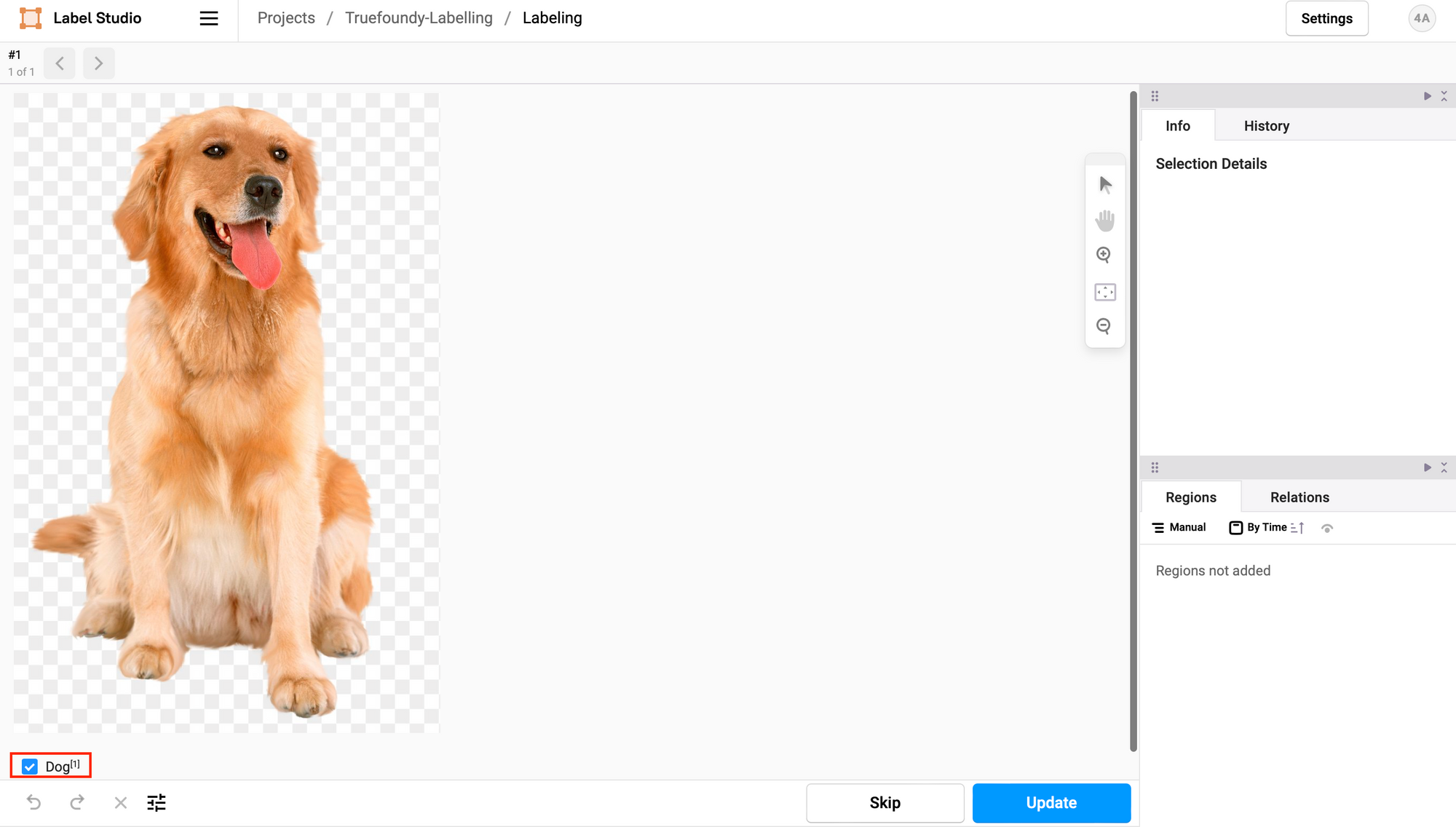
No Data Manager, você tem várias ferramentas poderosas à sua disposição para gerenciar eficientemente seu projeto de rotulagem:

Para manter rótulos de alta qualidade ao longo do projeto, considere implementar um processo de revisão:
Depois de concluir o processo de rotulagem, você pode exportar os dados rotulados para uso em seus projetos de machine learning ou outras aplicações.

Parabéns! Você concluiu com sucesso o processo de rotulagem e exportou seus dados rotulados para uso posterior.
Seus dados rotulados serão semelhantes a isto:
[
    {
        "id": 1,
        "annotations": [
            {
                "id": 1,
                "completed_by": 1,
                "result": [
                    {
                        "value": {
                            "choices": ["Dog"]
                        },
                        "id": "m2SBwNysux",
                        "from_name": "choice",
                        "to_name": "image",
                        "type": "choices",
                        "origin": "manual"
                    }
                ],
                "was_cancelled": false,
                "ground_truth": false,
                "created_at": "2023-09-14T00:51:14.067278Z",
                "updated_at": "2023-09-14T00:51:14.067302Z",
                "draft_created_at": null,
                "lead_time": 7.287,
                "prediction": {},
                "result_count": 0,
                "unique_id": "21bce98c-ef29-4725-8add-f5d6224441ec",
                "import_id": null,
                "last_action": null,
                "task": 1,
                "project": 3,
                "updated_by": 1,
                "parent_prediction": null,
                "parent_annotation": null,
                "last_created_by": null
            }
        ],
        "file_upload": "c2f3a287-czNmcy1wcml2YXRlL3Jhd3BpeG_AYUTabf.pngsNjVuBb-Kdw49uxifZtlp1-3P4mypZAScmHj9-qHiDSk",
        "drafts": [],
        "predictions": [],
        "data": {
            "image": "\/data\/upload\/3\/c2f3a287-czNmcy1wcml2YXRlL3Jhd3BpeG_AYUTabf.pngsNjVuBb-Kdw49uxifZtlp1-3P4mypZAScmHj9-qHiDSk"
        },
        "meta": {},
        "created_at": "2023-09-14T00:45:00.762438Z",
        "updated_at": "2023-09-14T00:51:14.111241Z",
        "inner_id": 1,
        "total_annotations": 1,
        "cancelled_annotations": 0,
        "total_predictions": 0,
        "comment_count": 0,
        "unresolved_comment_count": 0,
        "last_comment_updated_at": null,
        "project": 3,
        "updated_by": 1,
        "comment_authors": []
    }
]
Sinta-se à vontade para personalizar seus projetos e fluxos de trabalho no Label Studio com base em seus requisitos específicos, aproveitando os poderosos recursos de rotulagem de dados da plataforma.
Continue acompanhando a série no YouTube da TrueML e lendo toda a série de posts no blog da TrueML.
A TrueFoundry é um PaaS de Deploy de ML sobre Kubernetes para acelerar o fluxo de trabalho dos desenvolvedores, permitindo flexibilidade total para testar e implantar modelos, enquanto garante total segurança e controle para a equipe de infraestrutura. Por meio da nossa plataforma, permitimos que equipes de Machine Learning façam o deploy e o monitoramento de modelos em 15 minutos com 100% de confiabilidade, escalabilidade e capacidade de rollback em segundos — permitindo economizar custos e lançar modelos em produção mais rapidamente, gerando valor real para os negócios.
TrueFoundry AI Gateway delivers ~3–4 ms latency, handles 350+ RPS on 1 vCPU, scales horizontally with ease, and is production-ready, while LiteLLM suffers from high latency, struggles beyond moderate RPS, lacks built-in scaling, and is best for light or prototype workloads.




As últimas notícias, artigos e recursos enviados para sua caixa de entrada