Blank white background with no objects or features visible.

Olá, EMEA! A TrueFoundry está expandindo sua presença pela Europa, Oriente Médio e África. Leia mais. →

Servidor MCP do Slack: Ferramentas, Escopos e Como Conectá-lo com Segurança

By Ashish Dubey

Updated: novembro 3, 2026

Published: setembro 16, 2026

⚡ Resumo rápido
  • O servidor MCP do Slack é o servidor MCP remoto oficial do Slack em https://mcp.slack.com/mcp. Ele expõe pesquisa de mensagens e arquivos, histórico de canais e threads, envio de mensagens, canvases e busca de usuários.
  • O Slack é uma superfície de comunicação, não uma superfície de código. O risco não é um merge incorreto — é um agente lendo DMs privadas que não deveria, ou publicando uma mensagem que parece ter vindo de um humano.
  • O OAuth por usuário importa mais aqui do que em quase qualquer outro lugar: um único token compartilhado daria a todos os agentes acesso de leitura a todo o workspace.
  • No TrueFoundry, você o registra como um servidor MCP remoto com OAuth2 Authorization Code. Cada usuário autoriza sua própria conta do Slack, e o gateway injeta apenas o token daquele usuário.
  • Em seguida, você o restringe de três maneiras — reduzindo os escopos OAuth, desativando ferramentas individuais e condicionando qualquer ação de escrita à aprovação humana.

O que é o servidor MCP do Slack

O servidor MCP do Slack é um servidor remoto do Model Context Protocol mantido pelo Slack, disponibilizado em https://mcp.slack.com/mcp. O Model Context Protocol é o padrão aberto que permite a um agente de AI descobrir e chamar ferramentas em um sistema externo; a implementação do Slack transforma o histórico de conversas de um workspace em algo que um agente pode consultar e no qual pode escrever. Por ser um servidor remoto, não há contêiner para executar nem processo em cada laptop — você aponta um cliente MCP para uma URL e realiza a autenticação.

O que ele pode acessar é determinado quase inteiramente pelos escopos OAuth que você concede ao aplicativo do Slack:

Família de ferramentas O que os agentes podem fazer Escopos do Slack
Pesquisa de mensagens Pesquisar em canais públicos, canais privados, DMs em grupo e DMs search:read.public, search:read.private, search:read.mpim, search:read.im
Pesquisa de arquivos e usuários Pesquisar arquivos compartilhados e membros do workspace search:read.files, search:read.users
Histórico de conversas Ler o histórico em canais, grupos privados, DMs em grupo e DMs, incluindo threads channels:history, groups:history, mpim:history, im:history
Mensagens Publicar mensagens chat:write
Canvases Ler e escrever em canvases do Slack canvases:read, canvases:write
Perfis de usuário Buscar detalhes do perfil e endereços de e-mail users:read, users:read.email
Listagem de canais Permitir que o bot enumere os canais channels:read (escopo de bot)

Esse modelo é o que tornou os servidores MCP remotos a forma padrão pela qual as equipes conectam ferramentas SaaS a agentes. Uma diferença em relação à maioria das integrações gerenciadas: você mesmo cria o aplicativo do Slack, e seus escopos representam o limite máximo de tudo o que um agente poderá fazer — seu primeiro controle e o mais econômico.

O que os agentes realmente fazem com ele

Os casos de uso mais práticos encadeiam pesquisa, histórico e outros servidores:

  • Retrospectiva de incidentes. Um agente localiza o canal do incidente, extrai o histórico da thread e elabora uma linha do tempo para o postmortem a partir das mensagens reais, em vez de depender da memória de alguém.
  • Triagem de suporte. Uma dúvida chega a um canal compartilhado; o agente pesquisa conversas anteriores em busca do mesmo sintoma e exibe a thread em que o problema foi resolvido.
  • Resumo de status. Entre os canais do projeto, o agente lê as mensagens da última semana, identifica decisões e bloqueios e grava um resumo em um canvas.
  • Contexto entre ferramentas. Um agente de codificação com acesso ao Slack e a um servidor de controle de versão lê a discussão sobre uma issue antes de escrever o código.

A divisão que realmente importa é entre leitura e escrita, e no Slack ambos os lados são mais críticos do que parecem.

A leitura não é inofensiva. Um workspace contém conversas de RH, discussões sobre remuneração e DMs privadas, sem um equivalente a "repositório público" para a maior parte disso — e um agente com a permissão search:read.im pode ler todas as mensagens diretas que o seu usuário pode.

A escrita não é uma alteração de código; é uma declaração pública. Uma mensagem publicada com chat:write é atribuída ao usuário que concedeu a autorização, e os colegas que a leem não conseguem identificar que foi escrita por um agente. É por isso que tanto a documentação do Slack quanto a do TrueFoundry recomendam remover a permissão chat:write em implantações amplas.

Por que a conexão direta sem controle falha em escala de equipe

Uma pessoa conectando o Slack ao Claude Desktop funciona perfeitamente. Uma equipe inteira fazendo isso é um problema diferente, e os modos de falha não são os que você esperaria de uma ferramenta de desenvolvedor.

Um token compartilhado lê todo o workspace. Corrija isso antes de qualquer outra coisa. Conectar o Slack com um único token de serviço — seja um token de bot, uma credencial de app compartilhada ou uma conta virtual — faz com que cada chamada de agente carregue exatamente o mesmo acesso, sem restrições individuais por chamador. O agente de um estagiário e o agente do CFO terão a mesma visibilidade, e o raio de alcance em caso de vazamento corresponderá a todo o histórico de conversas do workspace. O acesso ao Slack deve acompanhar o usuário humano, o que exige autorização por usuário.

Um agente publicando como usuário é indistinguível do próprio usuário. Mensagens enviadas sob a concessão OAuth de um usuário carregam o nome e o avatar desse usuário, sem qualquer marcação visível de "enviado por um agente". Se um agente publicar um número incorreto ou responder em um canal de cliente com algo não aprovado, o problema será atribuído a alguém que não escreveu aquela mensagem.

Os escopos se acumulam e ninguém os reduz. O manifesto de configuração padrão concede todas as capacidades suportadas pelo servidor, incluindo pesquisa e histórico de DMs. As equipes o copiam e colam sem alterações, e um agente que precisava de acesso a apenas três canais de projetos acaba podendo pesquisar todas as conversas privadas do seu usuário.

O prompt injection chega através do próprio conteúdo. O Slack é uma superfície onde outras pessoas — incluindo terceiros externos à sua empresa, via canais compartilhados e Slack Connect — escrevem textos que seu agente lerá. Se um agente de sumarização também possuir permissão chat:write e pesquisa entre canais, o caminho entre "alguém publicar uma mensagem maliciosa" e "o agente publicar conteúdo privado em um local visível" se torna muito curto.

Nada disso é motivo para evitar o Slack. É um motivo para colocar um plano de controle à frente dele — que é exatamente a função de um gateway MCP.

Quer ver a versão com escopos ajustados?
Crie uma conta TrueFoundry, registre o servidor MCP do Slack com escopos de apenas leitura e forneça à sua equipe um agente capaz de pesquisar, mas não de publicar.

Conectando o servidor MCP do Slack através do TrueFoundry

O Slack é registrado como um servidor MCP remoto com OAuth2. O processo é dividido em duas partes: criar o aplicativo no Slack e registrá-lo no gateway.

Passo 1 — Criar o aplicativo no Slack. Em api.slack.com/apps, escolha Create New App → From an app manifest, selecione o workspace, altere o editor para JSON e cole o manifesto do guia de configuração do TrueFoundry. A URL de redirecionamento deve ser https://<tfy-control-plane-base-url>/api/svc/v1/llm-gateway/mcp-servers/oauth2/callback, substituindo pela URL do seu próprio plano de controle.

Passo 2 — Reduzir os escopos antes de criar o app. Esta é a etapa em que vale a pena ter atenção redobrada. Remova chat:write se os agentes não precisarem publicar mensagens; remova search:read.im e im:history se eles não tiverem motivo para acessar DMs.

Passo 3 — Habilitar o MCP no app. Na barra lateral do aplicativo, abra Features → Agents & AI Apps e ative o Model Context Protocol. Sem isso, o servidor não responderá.

Passo 4 — Copiar as credenciais OAuth em Settings → Basic Information.

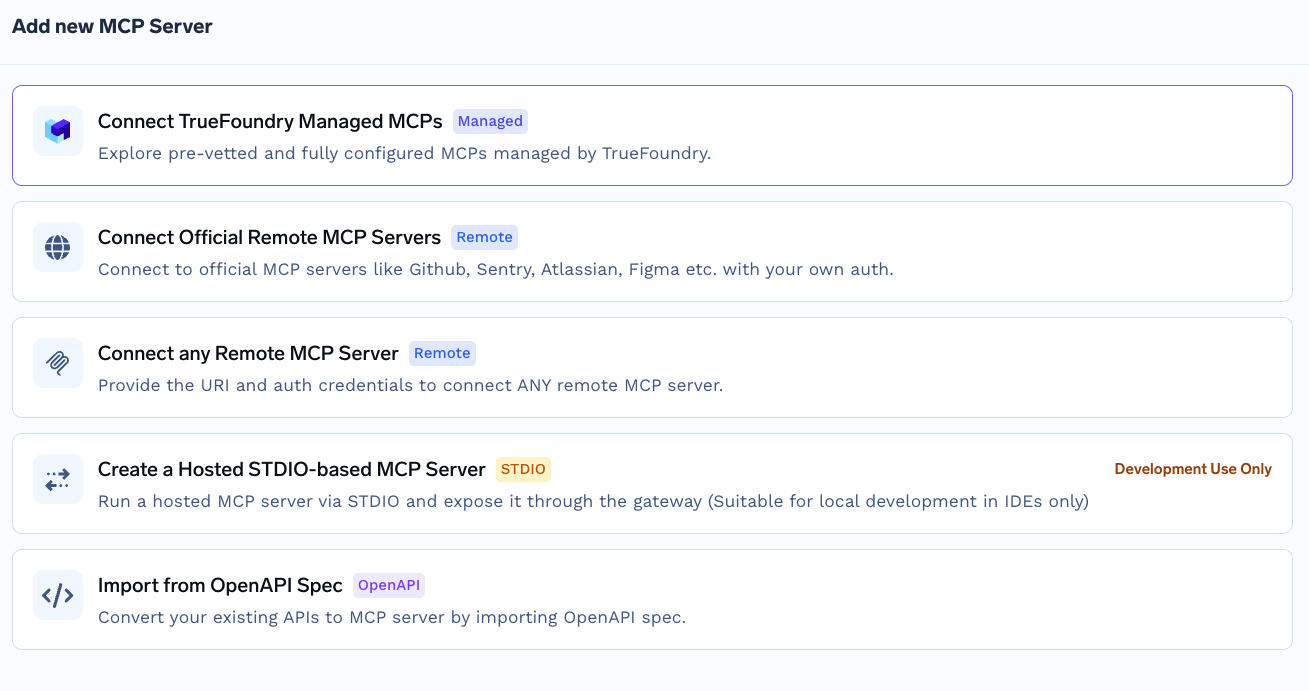
Passo 5 — Adicionar o servidor no TrueFoundry. Abra o MCP Gateway, clique em Add MCP Server e selecione Connect any Remote MCP Server.

Add new MCP Server picker showing Connect any Remote MCP Server alongside TrueFoundry Managed MCPs, Official Remote, Hosted STDIO, and Import from OpenAPI Spec
Seletor para adicionar novo servidor MCP exibindo Connect any Remote MCP Server ao lado de TrueFoundry Managed MCPs, Official Remote, Hosted STDIO e Import from OpenAPI Spec

Passo 6 — Preencher a configuração.

Campo Valor
Name slack
URL https://mcp.slack.com/mcp
Authentication OAuth2
Grant Type Authorization Code
Authorization URL https://slack.com/oauth/v2_user/authorize
Token URL https://slack.com/api/oauth.v2.user.access
Client ID / Secret Do aplicativo do Slack
JWT Source Access Token

Se a sua versão do TrueFoundry descobrir os metadados OAuth automaticamente, utilize os valores identificados e forneça apenas as credenciais de cliente do Slack. Em seguida, adicione os colaboradores e salve.

Como a autenticação realmente funciona

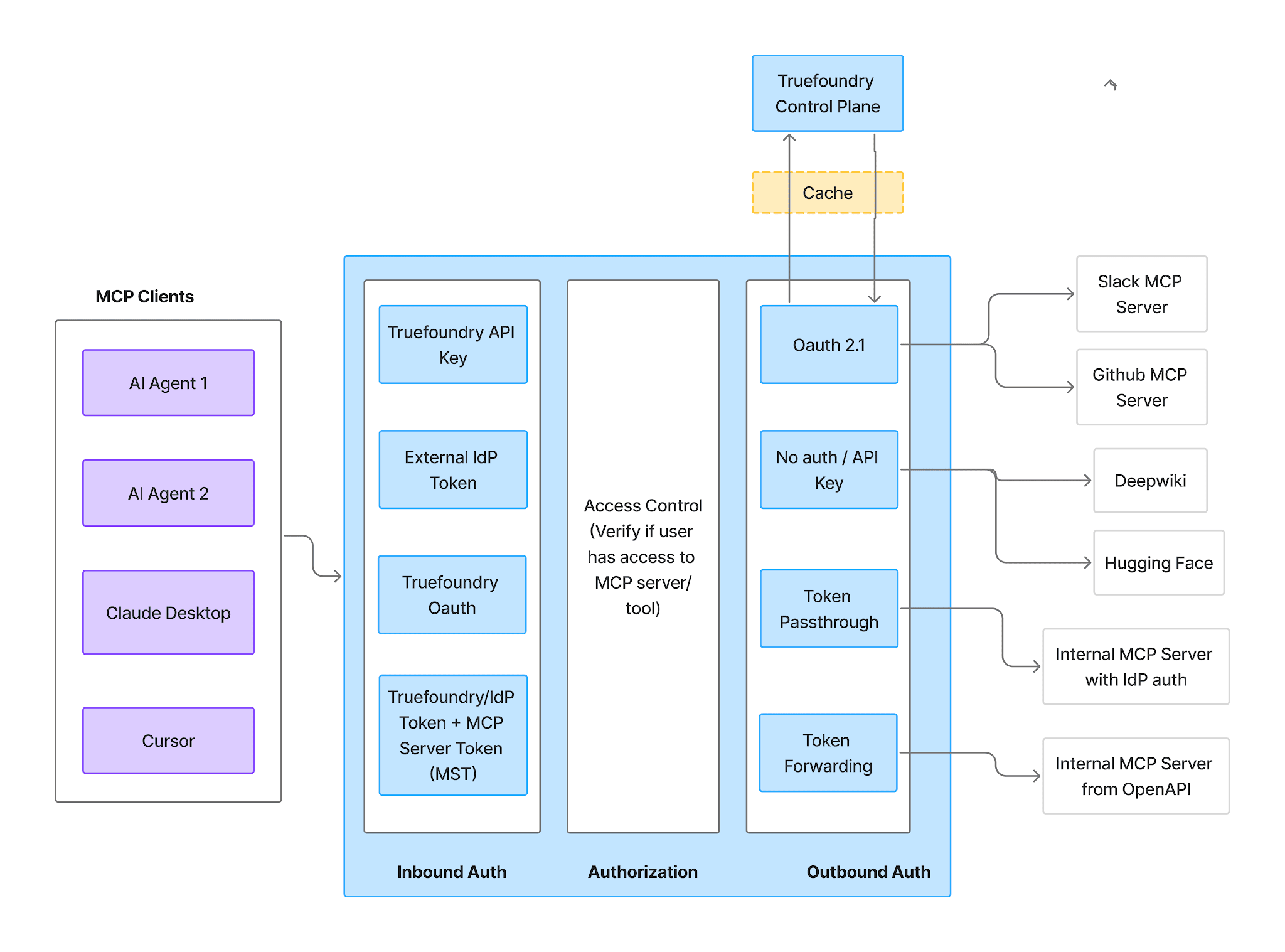
O TrueFoundry separa a autenticação de entrada (inbound) — como um cliente se autentica no gateway — da autenticação de saída (outbound), que é como o gateway se autentica no Slack. A parte de saída é onde reside toda a arquitetura de segurança.

MCP Gateway authentication and authorization flow showing inbound authentication, access control, and outbound authentication as three distinct stages
Fluxo de autenticação e autorização do MCP Gateway mostrando a autenticação de entrada, controle de acesso e autenticação de saída como três estágios distintos

Entrada (Inbound) — quatro métodos suportados:

Método Indicado para
TrueFoundry API Key (PAT) Desenvolvedores internos com contas no TrueFoundry
Virtual Account Token Chamadas entre serviços e tokens de aplicação compartilhados
Identity Provider Token Clientes finais ou serviços apresentando um JWT do seu próprio IdP (Okta, Entra, Auth0, Cognito)
TrueFoundry OAuth Ferramentas de IDE como Cursor, VS Code e Claude Code que exigem acesso delegado de usuário

Examine a linha Virtual Account com atenção antes de escolhe-la para o Slack: esses tokens concedem o mesmo nível de acesso a todas as requisições — recaindo exatamente no problema de token compartilhado mencionado anteriormente. Utilize um PAT ou um token de IdP na entrada para que o gateway identifique qual usuário humano está realizando a chamada.

Saída (Outbound) — no caso do Slack, utiliza-se OAuth2 Authorization Code, o que torna possível executar essa integração de forma segura. Cada colaborador autoriza sua própria conta do Slack no primeiro uso. O TrueFoundry armazena o token de refresh OAuth desse usuário, realiza a rotação automática e o injeta apenas quando esse usuário específico invocar uma ferramenta do Slack. Dessa forma, cada usuário só pode acessar suas próprias mensagens e canais — um agente atuando para um engenheiro de suporte verá os canais desse engenheiro e nada mais.

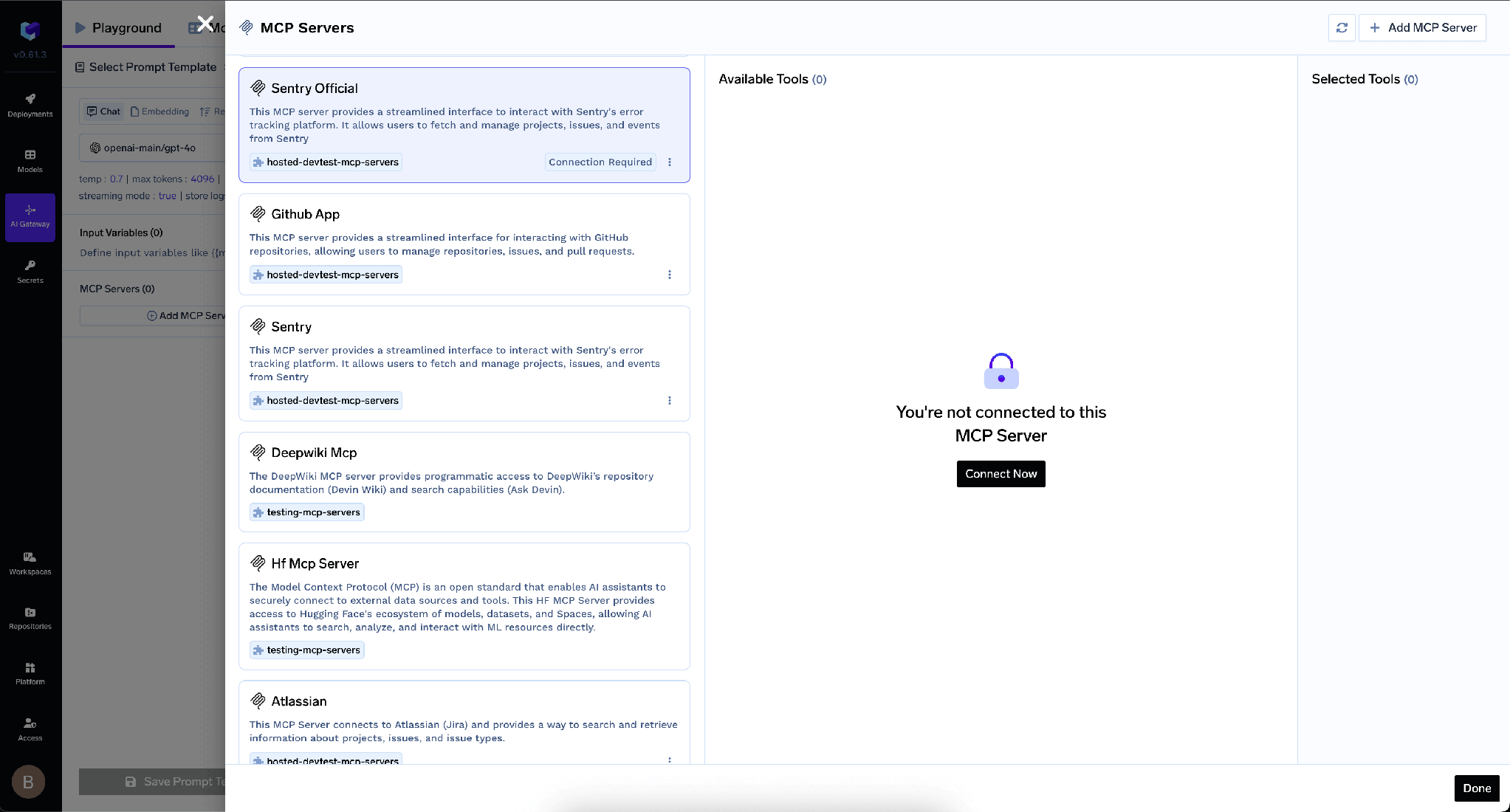
Para autorizar, abra a seção Tools do servidor, clique em Connect Now e aprove. Você será redirecionado para o Slack; o TrueFoundry nunca visualiza sua senha do Slack.

MCP Servers panel showing the “You’re not connected to this MCP Server” state with a Connect Now button to start OAuth authorization
Painel de Servidores MCP exibindo o estado “You’re not connected to this MCP Server” com um botão Connect Now para iniciar a autorização OAuth

O efeito prático é que o próprio modelo de permissões do Slack faz o trabalho pesado. Se você remover alguém de um canal privado, o agente dessa pessoa também perderá o acesso; se desativar a conta do usuário, o acesso do agente será encerrado imediatamente — uma garantia impossível de obter com credenciais compartilhadas. Os usuários se autenticam duas vezes: uma no gateway e outra no Slack, permitindo a atribuição individual por usuário. Consulte autenticação MCP para entender como esses fluxos se compõem.

Restringindo escopos de ferramentas antes da implantação

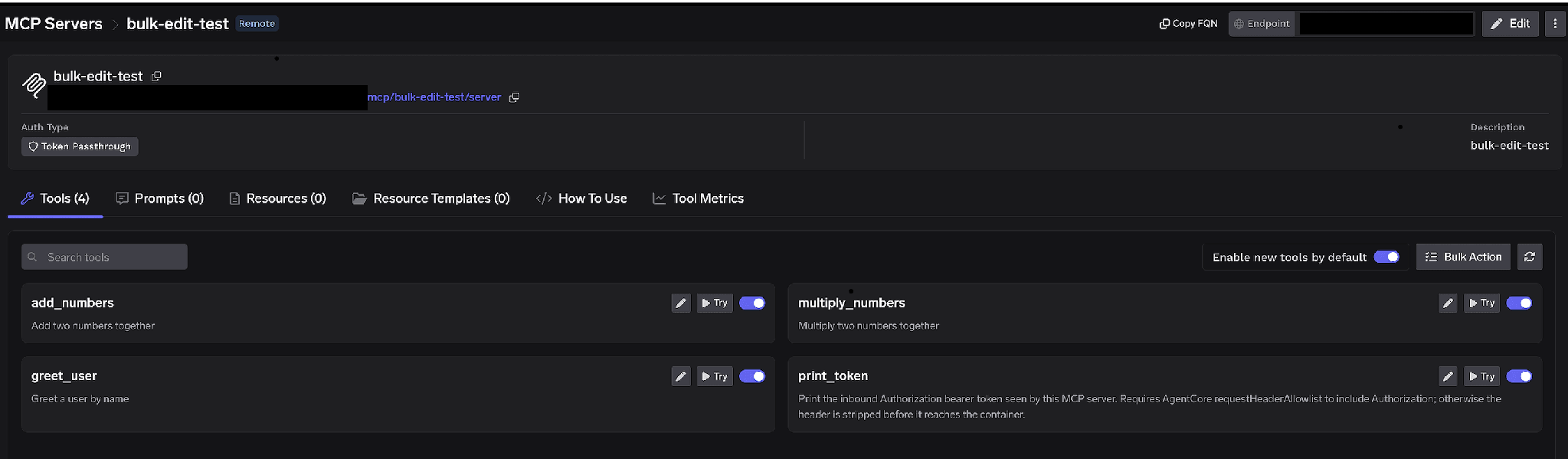
Os escopos definem os limites externos; a aba Tools decide o que permanece acessível dentro desses limites. Assim que o usuário realiza a autorização, todas as ferramentas expostas pelo servidor aparecem nessa interface.

MCP server Tools tab showing per-tool toggles, Try and Edit controls, an Enable new tools by default switch, and a Bulk Action button
Aba Tools do servidor MCP exibindo alternadores por ferramenta, controles Try e Edit, a opção Enable new tools by default e o botão Bulk Action

Controles individuais por ferramenta. Desative uma ferramenta e ela será omitida completamente das respostas de tools/list — os clientes nunca a verão e ela não poderá ser invocada. Para o Slack, a aplicação de maior valor é desativar todas as ferramentas de escrita: um agente incapaz de chamar uma ferramenta de envio de mensagens não poderá ser induzido a publicar algo, independentemente do conteúdo de uma mensagem maliciosa no canal. Recomendamos aplicar ambas as defesas — remova chat:write no manifesto e desative as ferramentas de escrita aqui — evitando que uma alteração futura de escopo reative a publicação indesejada.

Enable new tools by default. Se mantido ativado, novas ferramentas adicionadas na origem aparecerão automaticamente e a superfície de capacidades do seu agente crescerá sem a sua intervenção. Se desativado, apenas as ferramentas que você habilitou explicitamente ficarão disponíveis. Para um servidor com tanto acesso a conversas privadas, mantenha esta opção desativada.

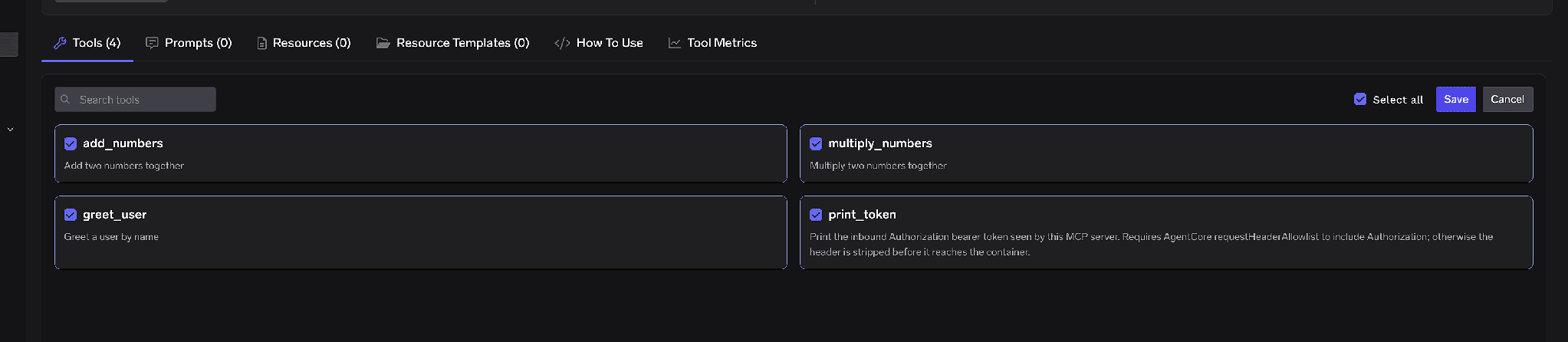
Bulk Action. Altera todas as linhas para caixas de seleção, permitindo definir uma lista de permissões selecionada de uma só vez.

Bulk edit mode on the Tools tab with tools selected via checkboxes and Save and Cancel buttons visible
Modo de edição em massa na aba Tools com ferramentas selecionadas via caixas de seleção e botões Save e Cancel visíveis

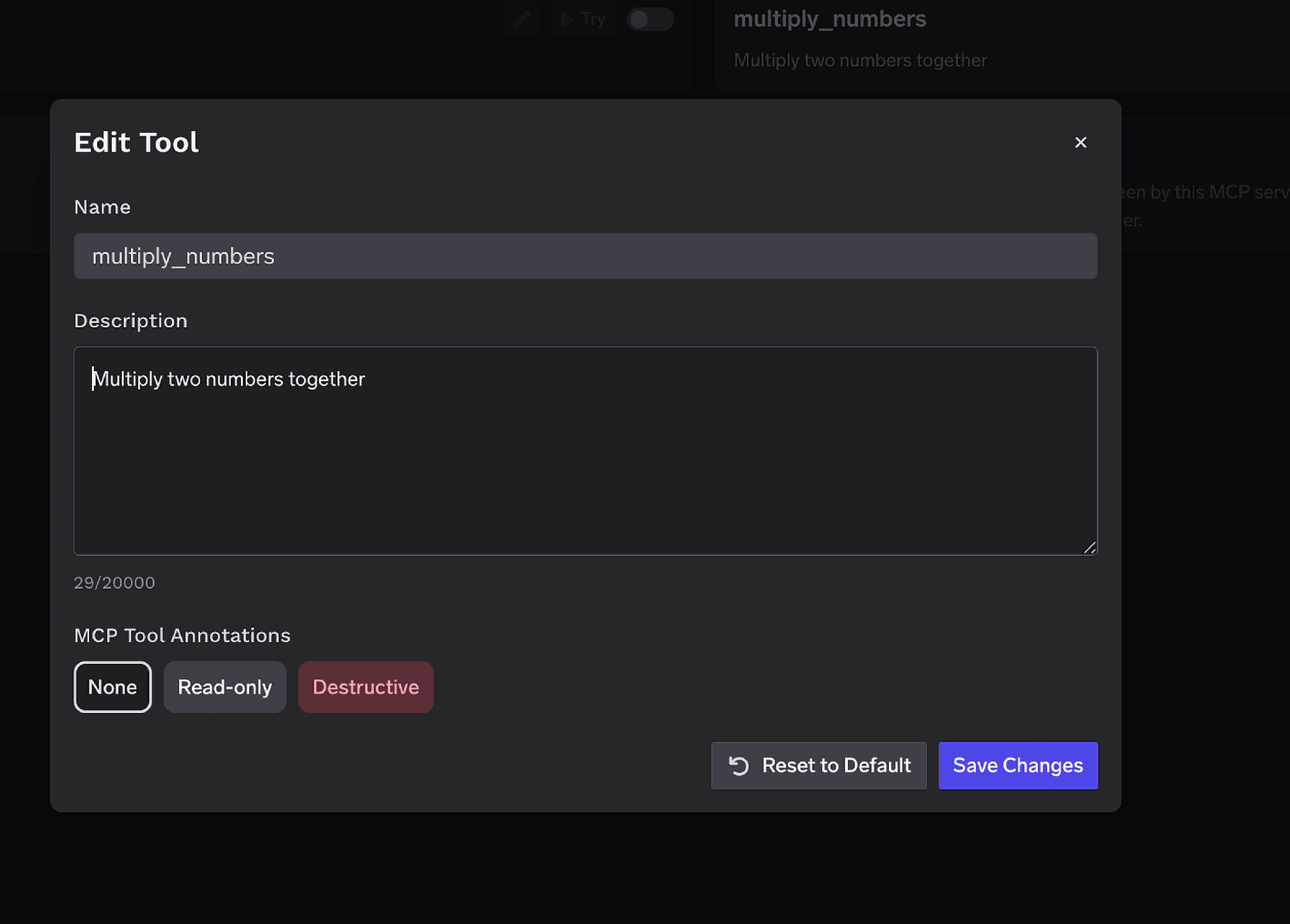
Você também pode clicar no ícone de lápis em qualquer ferramenta para alterar como ela é apresentada ao modelo:

Edit Tool modal with a Description override field and an MCP Tool Annotations selector offering None, Read-only, and Destructive
Modal Edit Tool com campo de substituição de Description e seletor de MCP Tool Annotations oferecendo None, Read-only e Destructive

A substituição da Description (com suporte a até 20.000 caracteres) orienta a seleção de ferramentas pelo modelo — útil para instruí-lo sobre quais canais estão no escopo. As MCP Tool Annotations marcam uma ferramenta como Read-only ou Destructive, definindo readOnlyHint ou destructiveHint para clientes que respeitam essas sinalizações. Marque todas as ferramentas de envio de mensagens e escrita em canvases como Destructive; as políticas de aprovação detalhadas a seguir utilizam exatamente essa marcação.

Quem pode fazer o quê: papéis de colaboradores

O controle de acesso é vinculado a usuários, equipes ou contas virtuais, atuando em duas dimensões: quais servidores uma identidade pode acessar e quais ferramentas dentro de um servidor ela pode invocar.

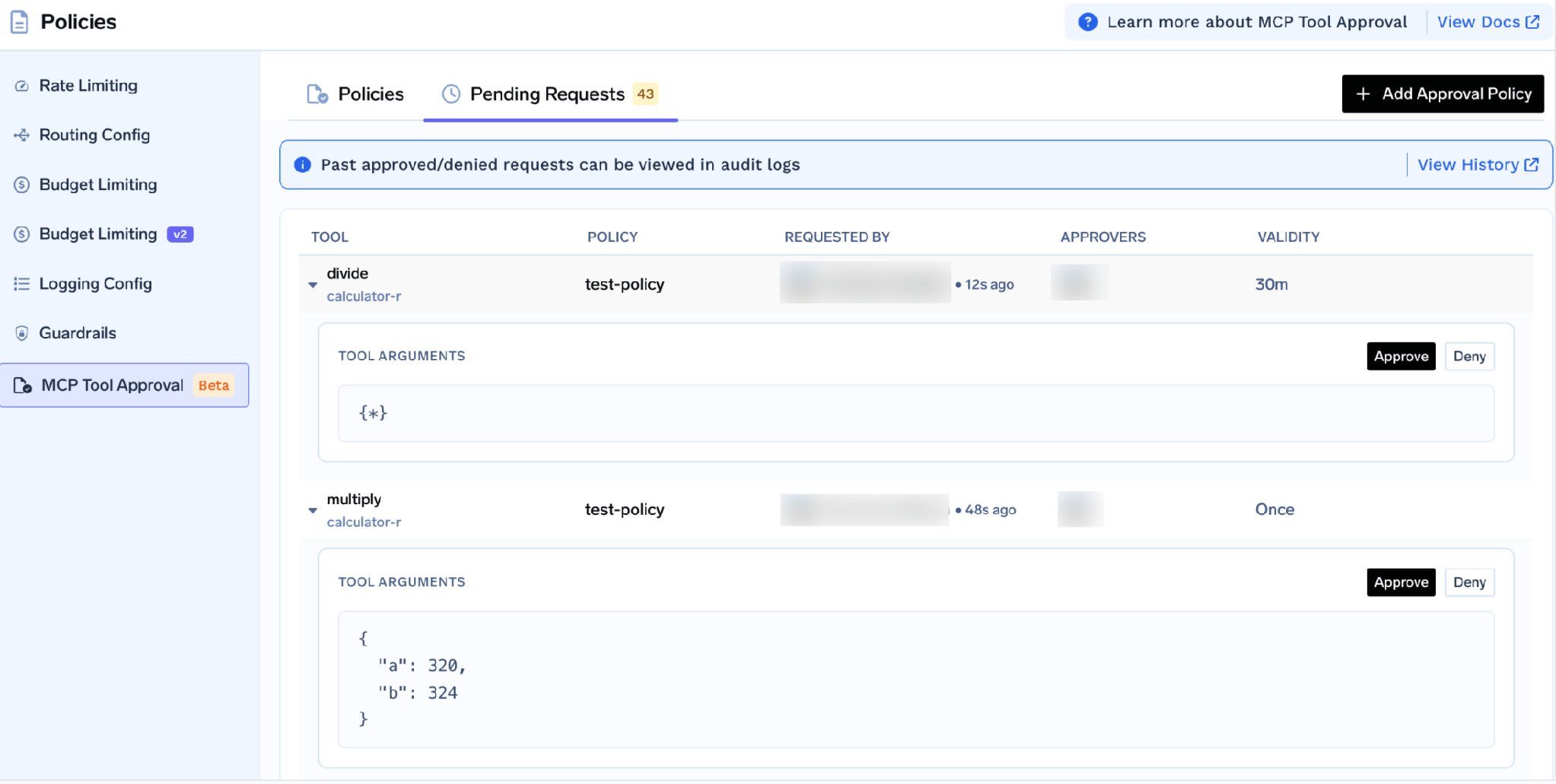
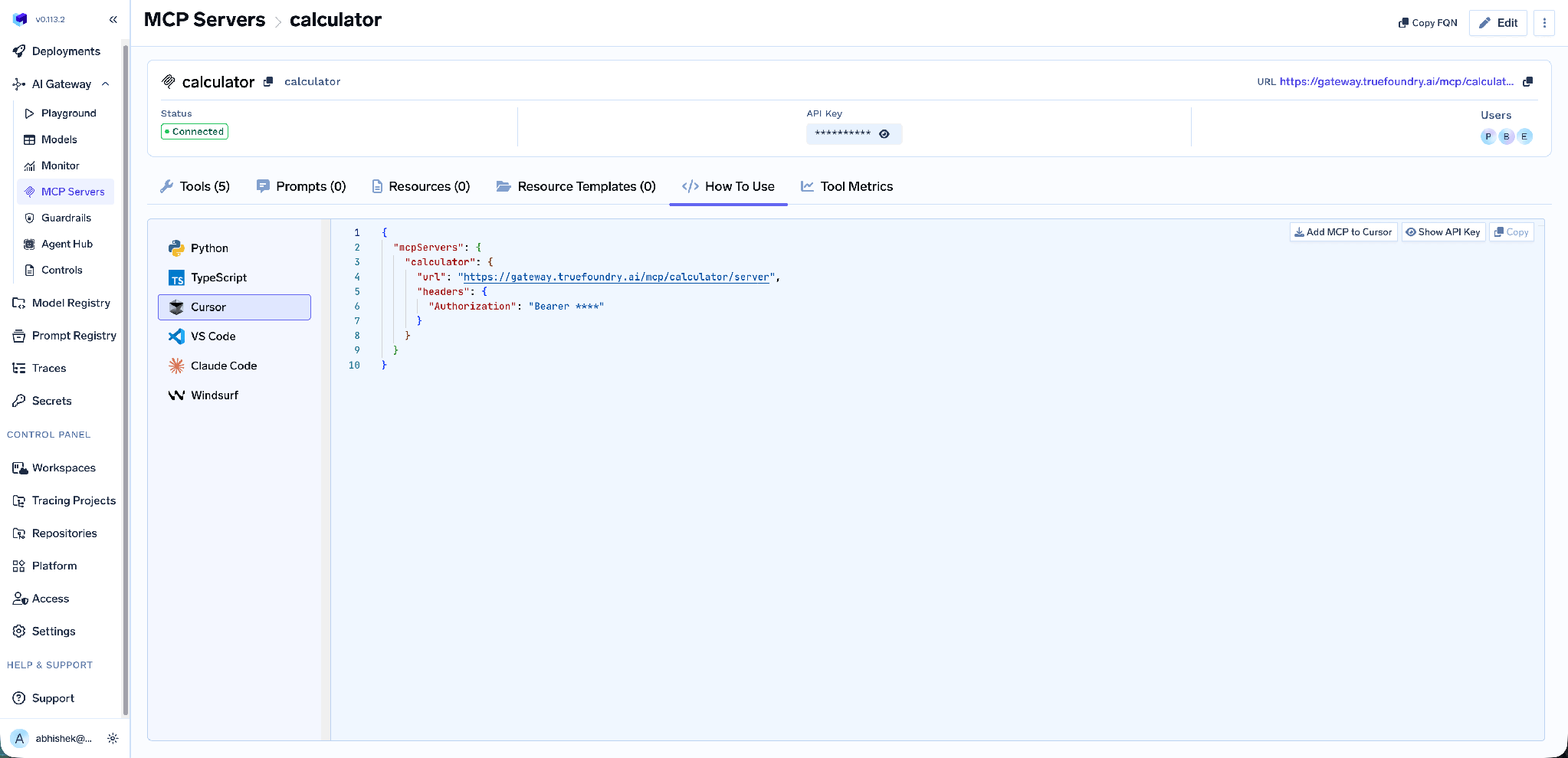
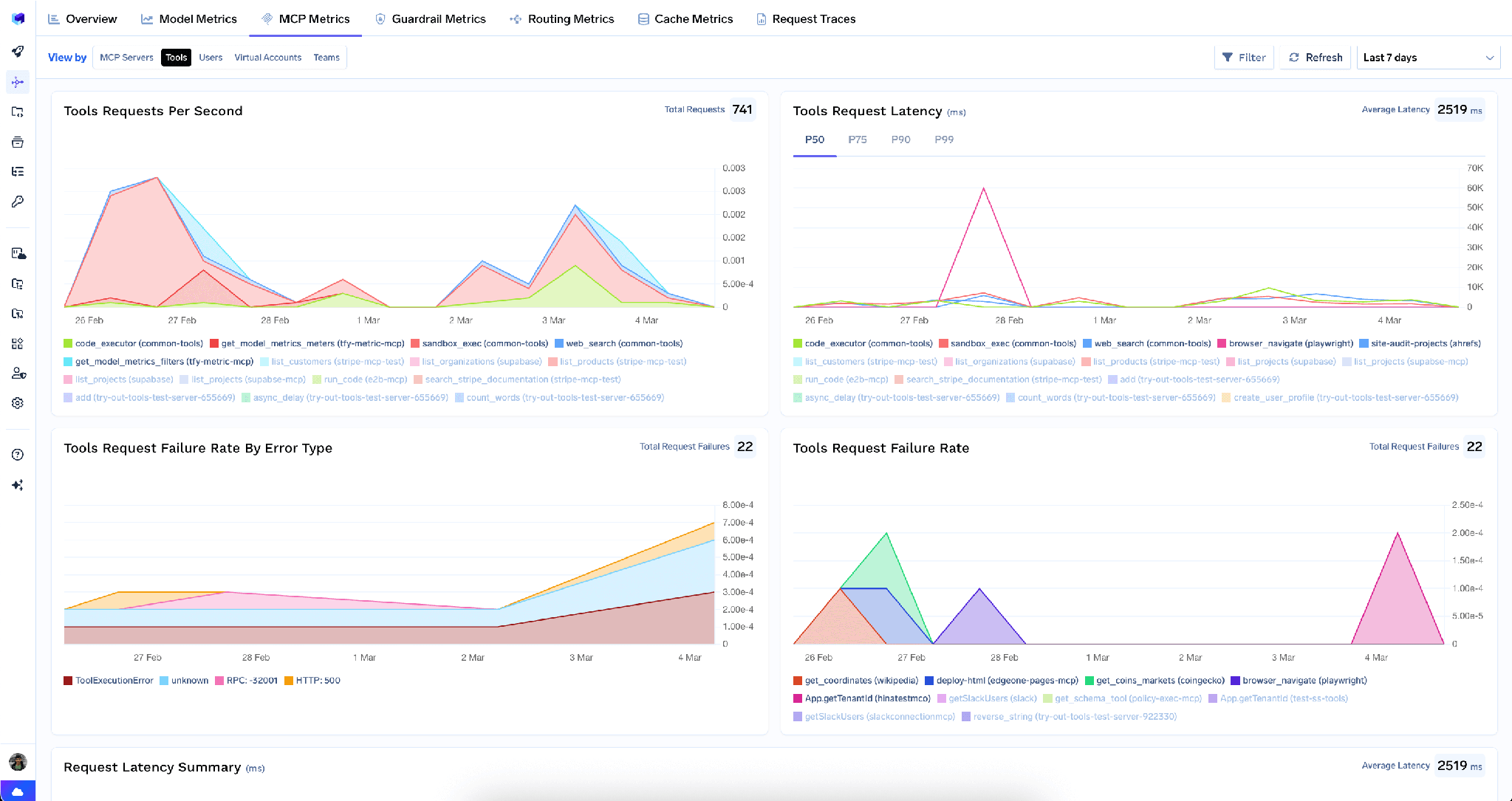
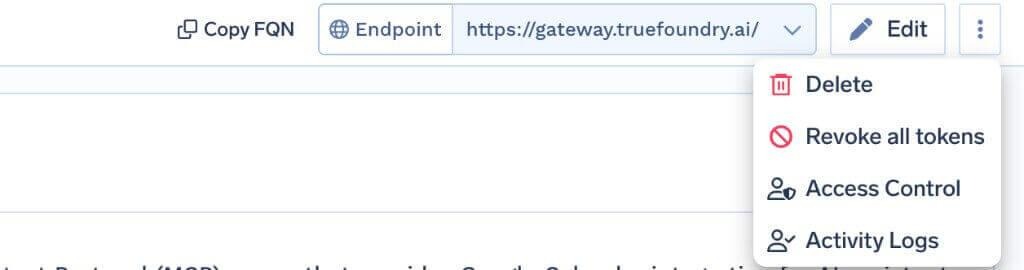
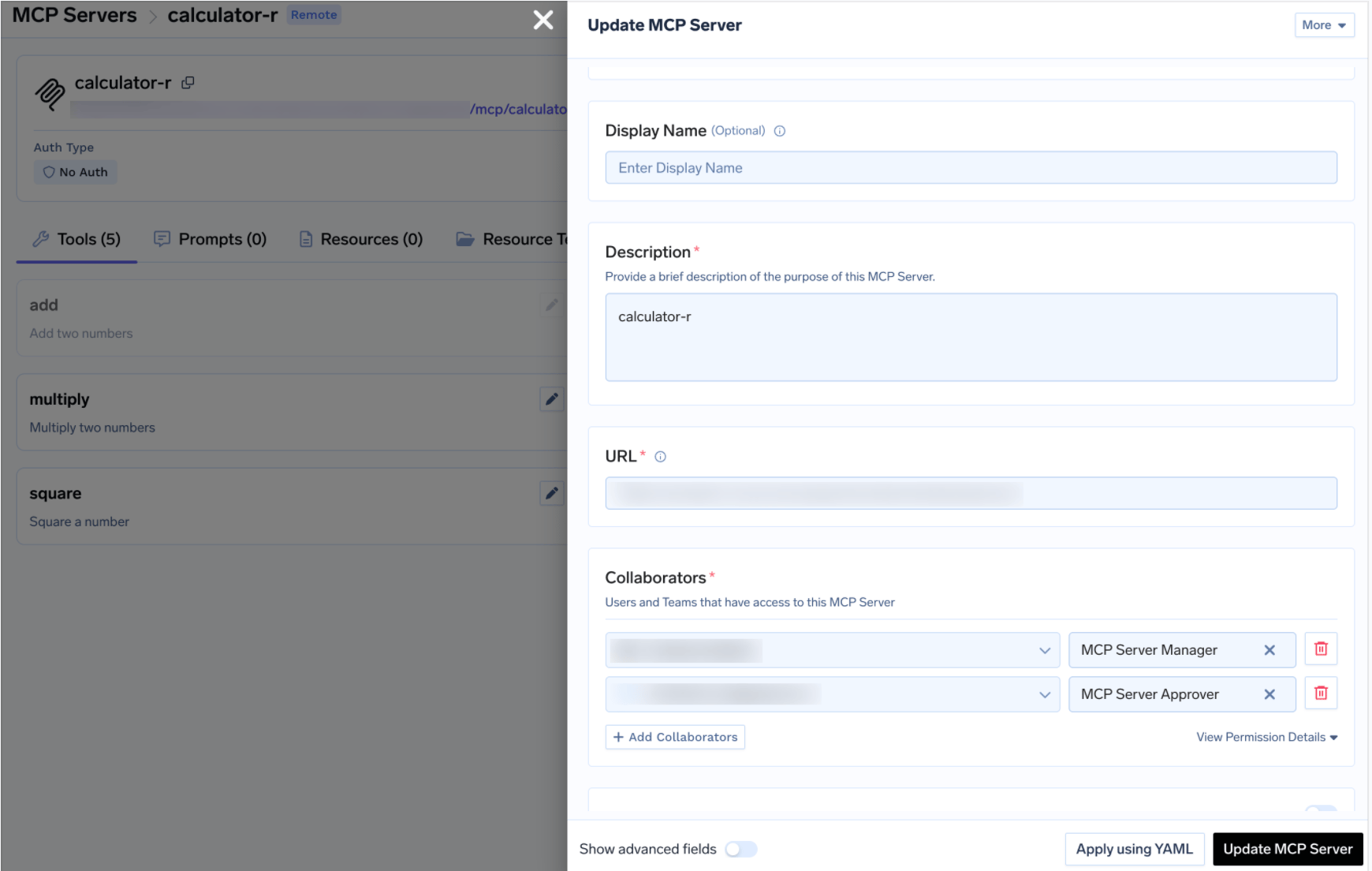
Painel Update MCP Server exibindo a seção Collaborators com as funções MCP Server Manager e MCP Server Approver atribuídas Papel Permissões MCP Server Manager Editar configurações, gerenciar colaboradores, habilitar/desabilitar ferramentas, excluir o servidor MCP Server User Invocar as ferramentas do servidor a partir do Playground e IDEs; não pode alterar configurações MCP Server Approver Acesso de leitura, além de aprovar ou rejeitar chamadas de ferramentas retdas naquele servidor A associação de colaboradores é o controle de acesso principal — ela determina quem pode alcançar o servidor antes mesmo que o OAuth restrija o que cada um pode ver. Segue o mesmo modelo de controle de acesso MCP aplicado aos demais servidores do seu repositório.Aprovação humana para ferramentas destrutivasDesativar a escrita completamente é uma solução radical. Em alguns cenários, você pode querer que o agente publique mensagens — como um anúncio de release ou a passagem de plantão do on-call —, mas não de forma autônoma. É para isso que servem as políticas de aprovação: uma chamada controlada é retdas em vez de executada, uma solicitação de aprovação é criada e os aprovadores são notificados. Assim que um humano aprova, as chamadas subsequentes são executadas com sucesso durante uma janela de tempo configurável, após a qual uma nova aprovação será exigida.Crie uma política em AI Gateway → Policies → MCP Tool Approval (atualmente sinalizado como Beta no console):Cada política define os servidores que controla e escolhe um approval scope (escopo de aprovação):É aqui que o uso das anotações se paga: marque as ferramentas de envio de mensagens e escrita em canvas como Destructive uma única vez, restrinja essa categoria com approval_scope: destructive, e você nunca precisará enumerar os nomes das ferramentas individualmente. Quando houver sobreposição de escopos, o mais específico prevalece: named > destructive > all.A Validity (validade) pode ser Once (execução única, a próxima chamada exige nova aprovação) ou baseada em tempo (duração em minutos). Em caso de conflito entre políticas, a regra mais restritiva prevalece — Once sobrepõe uma janela de 10 minutos, que por sua vez sobrepõe uma de 30 minutos. Para qualquer ação que publique mensagens em um canal, Once é a configuração recomendada.Os aprovadores recebem notificações por E-mail, Slack, PagerDuty ou MS Teams, e revisam as solicitações diretamente no console:Cada solicitação exibe a ferramenta, a política aplicada, o solicitante e os argumentos reais — permitindo que o aprovador analise o texto exato da mensagem e o canal de destino antes de autorizar a execução. Essa pré-visualização é o ponto central em um servidor de comunicação: você está aprovando uma frase específica, não uma categoria genérica de ação. Enquanto a solicitação estiver pendente, o chamador recebe um resultado JSON-RPC contendo _meta.approval_status: "pending" em vez de um erro, permitindo que um agente bem implementado aguarde e tente novamente.Dois detalhes importantes: as concessões são delimitadas por solicitante, portanto, aprovar para uma pessoa não concede acesso a toda a equipe; e uma rejeição não bloqueia o usuário permanentemente — a próxima chamada gerará uma nova solicitação. Para bloquear de forma duradoura, desative a ferramenta ou remova as permissões do usuário.Testando no Tool PlaygroundRealize testes manuais antes de conectar um agente à integração. Na página de detalhes do servidor, clique em Try ao lado de qualquer ferramenta, preencha os argumentos e clique em Execute Tool para inspecionar o JSON retornado. A opção Try fica desabilitada para ferramentas que você desativou.Testes em ferramentas de leitura podem ser feitos livremente. Só teste ferramentas de escrita se você optou por manter a permissão chat:write, e faça isso em um canal privado de testes — uma mensagem enviada para testes em um canal ativo continua sendo uma mensagem real. Isso ajuda a identificar falhas simples logo no início: como a ausência de um escopo necessário que foi removido ou um canal ao qual o usuário não pertence.Utilizando a partir da sua IDEAcesse a aba How To Use para obter a URL do Gateway específica do seu ambiente e trechos de código prontos para uso.O suporte inclui Claude Code, VS Code, Claude Web, Claude Desktop, Cursor, Windsurf, Codex e os SDKs MCP para Python e TypeScript. A opção Add MCP to Cursor grava a configuração automaticamente; a opção Show API Key exibe o token caso o seu cliente exija autenticação no cabeçalho. Utilize a URL fornecida nesta aba em vez de montá-la manualmente — ela é específica para o seu ambiente, e endpoints montados incorretamente são a causa mais comum de clientes que se conectam mas não listam ferramentas.Benefícios ao utilizar o gatewayMétricas detalhadas por ferramenta. O painel MCP Metrics exibe requisições por segundo, latência em P50/P75/P90/P99, taxa de falhas por tipo de erro e o volume total de requisições ranqueado por ferramenta.No caso do Slack, essa visibilidade permite identificar rapidamente se um agente está executando buscas em todo o workspace a cada interação.Observabilidade completa das requisições. Cada chamada de ferramenta é rastreada com a identidade do chamador, nome da ferramenta, parâmetros de entrada e latência, sendo exportada via OpenTelemetry para ferramentas como Grafana, Datadog ou Prometheus. A identidade do chamador é o elemento crítico aqui — caso uma mensagem seja publicada sem que ninguém se recorde de tê-la aprovado, o rastreamento indicará exatamente qual agente a enviou.Guardrails. Guardrails pré e pós-chamada aplicam políticas de segurança às ferramentas MCP — verificando, por exemplo, se os resultados de busca do Slack contêm credenciais ou segredos antes de enviá-los ao modelo, prevenindo vazamentos causados por dados sensíveis colados em canais públicos.Baixo overhead. O gateway adiciona apenas cerca de 3–4 ms de latência e suporta mais de 350 RPS em um único vCPU, atuando na camada de execução sem se tornar um gargalo.Repositório unificado. Agrupe um conjunto selecionado de ferramentas de múltiplos servidores em um único endpoint utilizando um Virtual MCP Server — permitindo que um agente de resposta a incidentes acesse as pesquisas do Slack e suas ferramentas de observabilidade, sem expor recursos desnecessários. Essa é também a maneira mais segura de disponibilizar acesso de escrita: mantenha o servidor principal do Slack em modo somente leitura e exponha a publicação de mensagens por meio de um servidor virtual restrito.Revogando acessoAdministradores do ambiente podem remover todas as credenciais armazenadas no servidor utilizando o menu de três pontos ao lado do botão Edit:A opção Revoke all tokens exclui todas as sobreposições de autenticação e tokens OAuth armazenados para todos os usuários e contas virtuais naquele servidor, entra em vigor na próxima requisição e é registrada nos Activity Logs. É irreversível — todos devem executar novamente o consentimento OAuth depois.Um limite importante: isso exclui tokens apenas do gateway e não revoga a concessão no Slack. Em um incidente real, remova ou reinstale também o app nas configurações do workspace do Slack e rotacione o client secret. A ação é visível apenas para admins do tenant.Pegadinhas que vale a pena conhecerO Model Context Protocol vem desativado por padrão no app do Slack. A falha de configuração mais comum é um servidor configurado corretamente que não retorna nada, porque a opção Features → Agents & AI Apps → Model Context Protocol nunca foi ativada. Verifique isso primeiro.O manifesto é um menu, não um padrão. Trate-o como um conjunto amplo a ser reduzido — scopes que você nunca concede não podem ser reconfigurados incorretamente mais tarde.OAuth por usuário significa revogação por usuário. A concessão de cada pessoa é separada. Remover alguém dos colaboradores corta o acesso ao gateway imediatamente; a concessão no lado do Slack é uma ação separada.Leituras relacionadasO que é um MCP Gateway: Arquitetura e Casos de Uso — o guia de arquiteturaAutenticação MCP Explicada — fluxos de autenticação inbound e outboundControle de Acesso MCP: Protegendo Agentes de AI com um MCP Gateway — permissões em nível de ferramenta e de servidorServidor MCP Virtual Explicado — agrupando ferramentas em um único endpointMelhores Práticas de Segurança em Servidores MCP — o checklist completo de hardeningConclusãoO servidor MCP do Slack é uma das integrações de maior valor que você pode fornecer a um agente, porque a maior parte do conhecimento de uma empresa reside em suas conversas, e não em seus documentos. É também onde uma conexão descuidada causa o maior dano — não porque uma chamada de ferramenta possa quebrar a produção, mas porque os dados são privados e o caminho de escrita é a comunicação.Os controles são específicos: reduza os scopes do OAuth, use OAuth por usuário para que cada agente herde exatamente a visão do workspace de uma única pessoa, desative as ferramentas de escrita no gateway, proteja tudo o que restar com um humano que leia a mensagem primeiro e mantenha um log rastreado. Executar o Slack como um servidor MCP remoto no TrueFoundry oferece tudo isso sem precisar construir nada.
Pronto para configurar os escopos do seu primeiro servidor?
Registre o Slack, desative as ferramentas de escrita e disponibilize para sua equipe um agente focado apenas em pesquisas em uma única sessão.
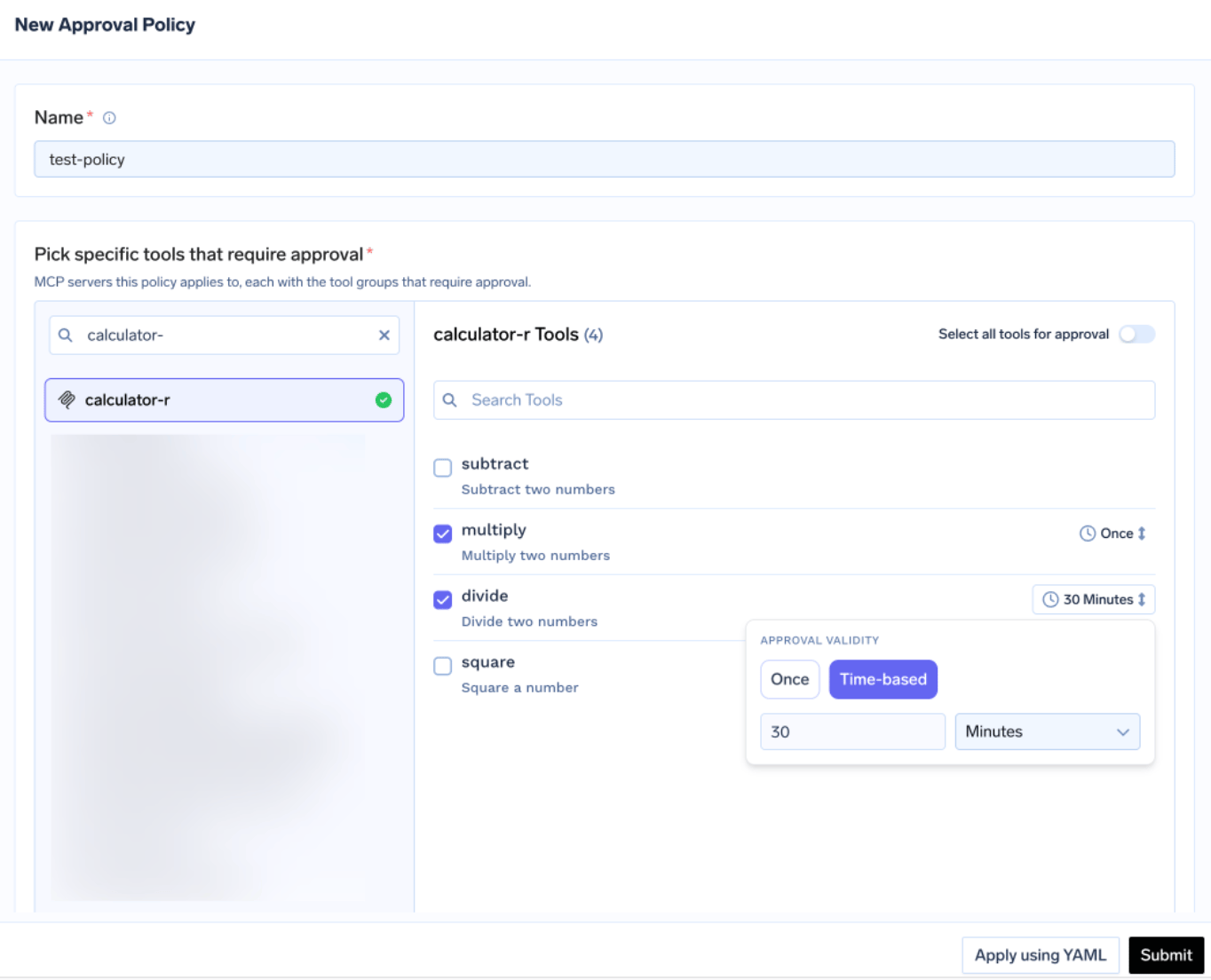
New Approval Policy form showing MCP server tool selection with Once and Time-based approval validity options
Formulário New Approval Policy exibindo a seleção de ferramentas do servidor MCP com opções de validade de aprovação Once e Time-based
Escopo O que ele controla
named Apenas as ferramentas listadas por você
destructive Todas as ferramentas que o servidor marca com destructiveHint: true
all Todas as ferramentas do servidor
Pending Requests tab listing held tool calls with tool arguments, requester, validity window, and Approve and Deny actions
Aba Pending Requests listando chamadas de ferramentas retidas com argumentos, solicitante, janela de validade e ações de Approve e Deny
How To Use tab showing client snippets for Python, TypeScript, Cursor, VS Code, Claude Code and Windsurf, with Add MCP to Cursor and Show API Key buttons
Aba How To Use exibindo trechos de código para Python, TypeScript, Cursor, VS Code, Claude Code e Windsurf, com botões Add MCP to Cursor e Show API Key
MCP Metrics Tools view showing tool request rates, latency percentiles, failure rate by error type, and request count breakdowns
Painel MCP Metrics Tools mostrando taxas de requisição por ferramenta, percentuais de latência, taxa de falhas por tipo de erro e detalhamento de contagem de requisições
Three-dot menu on the MCP server detail page showing the Revoke all tokens action
Menu de três pontos na página de detalhes do servidor MCP mostrando a ação "Revoke all tokens"
Conecte o servidor MCP do Slack no TrueFoundry
Update MCP Server drawer showing the Collaborators section with MCP Server Manager and MCP Server Approver roles assigned

Try now.

One gateway for all your models, MCP servers, and agents. No credit card needed.

Start free
Table of Contents

One Gateway for Every LLM, Agent and MCP Server

Book a 30-min with our AI expert

Book a Demo

The fastest way to build, govern and scale your AI

Book Demo
Summarize with
ChatGPT logo by OpenAI
Perplexity AI logo
Blurry red snowflake on white background, symmetrical frosty design with soft edges and abstract shape.

Discover More

No items found.
novembro 21, 2026
|
5 min read

Identidade de Agente de IA com Microsoft Entra Agent ID: Emissão e Governança de Identidades de Agentes

No items found.
novembro 21, 2026
|
5 min read

Identidade do Agente e Delegação On-Behalf-Of (OBO): Quem Está Realmente Chamando Suas Ferramentas?

No items found.
novembro 21, 2026
|
5 min read

Agent Skills para Linear MCP: Benchmark de Precisão de 62% → 90%

No items found.
novembro 21, 2026
|
5 min read

agentgateway vs Vercel AI Gateway: gateway de agentes self-hosted ou roteador de modelos gerenciado?

No items found.
No items found.

Recent Blogs

Black left pointing arrow symbol on white background, directional indicator.

Frequently asked questions

O que é o servidor MCP do Slack?

É o servidor remoto oficial de Model Context Protocol do Slack, hospedado em https://mcp.slack.com/mcp. Ele expõe o Slack como ferramentas que um agente de IA pode chamar — buscar mensagens e arquivos, ler o histórico de canais e threads, publicar mensagens, trabalhar com canvas e buscar usuários. Os agentes se conectam por uma URL e se autenticam com OAuth, em vez de executar algo localmente.

Quais ferramentas o servidor MCP do Slack expõe?

Busca em canais, DMs em grupo, DMs, arquivos e usuários; histórico de conversas de canais, grupos e DMs; envio de mensagens; leitura e escrita de canvas; e consulta de perfis de usuário. Quais delas ficam disponíveis depende dos scopes de OAuth que você concede ao aplicativo do Slack, e no TrueFoundry cada ferramenta pode ser ativada, desativada, redescrita ou anotada individualmente.

O servidor MCP do Slack é seguro para uso corporativo?

Sim, com um escopo bem definido — mas a exigência é maior do que para um servidor voltado a código, porque o Slack guarda conversas privadas. Três medidas fazem a maior parte do trabalho: OAuth por usuário, para que cada agente veja apenas os canais do seu usuário; scopes reduzidos, para que o acesso a DMs e a publicação nunca sejam concedidos sem necessidade; e aprovação humana para tudo o que escreve.

Posso implantar o TrueFoundry na minha própria VPC ou on-prem?

Sim. O TrueFoundry é executado na sua VPC, on-prem, em ambiente air-gapped ou híbrido, de modo que os prompts e as respostas nunca saem do seu domínio, mesmo quando você roteia entre muitos provedores.

O TrueFoundry oferece suporte a MCP e a agentes de IA em geral?

Sim. Ele inclui um MCP Gateway, um Agent Gateway e um MCP & Agents Registry com controle de acesso em nível de ferramenta. Agentes criados com LangGraph, CrewAI, AutoGen ou um framework próprio podem ser governados de forma centralizada.

Ele se integra com a minha stack de observabilidade existente?

Sim. O gateway é compatível com OpenTelemetry e se integra com Grafana, Datadog, Prometheus ou a sua stack preferida. Ele rastreia cada requisição, do prompt à execução da ferramenta e do modelo, para que você obtenha logs unificados sem precisar remover o que você já usa.

Take a quick product tour
Start Product Tour
Product Tour