outubro 5, 2023
|
5 min read


Obtenha acesso instantâneo a um ambiente TrueFoundry ao vivo. Implante modelos, direcione o tráfego de LLM e explore a plataforma completa — seu sandbox estará pronto em segundos, sem necessidade de cartão de crédito.



Blazingly fast way to build, track and deploy your models!
No ano passado, discutimos a execução de Jupyter Notebooks Hospedados e VS Code (Code Server) nos seus Clusters de Kubernetes. Comparamos várias abordagens e soluções existentes, incluindo o aluguel e a gestão de VMs. Em seguida, descrevemos nossas abordagens para resolver problemas de usabilidade, tornando a experiência mais agradável e abstraindo detalhes do Kubernetes.
Desde então, recebemos muitos feedbacks dos nossos clientes, principalmente sobre a falta de uma experiência de desenvolvimento melhor para aplicações completas. Embora o Jupyter Lab seja excelente para notebooks interativos e edições leves, levá-lo ao limite para obter capacidades completas de IDE pode exigir muitos ajustes com Extensões do Jupyter e, ainda assim, pode não ser uma boa experiência para bases de código que não sejam em Python. Para resolver essas deficiências, lançamos o suporte ao Code Server, que é basicamente o VS Code no navegador. Embora seja uma solução sem necessidade de configuração prévia e atenue muitos problemas de Experiência do Desenvolvedor em relação ao Jupyter Lab, os usuários relataram fricção ao trabalhar com extensões do VS Code.
Por exemplo, o Pylance, a extensão que oferece excelente suporte à linguagem Python no VS Code, não pode ser instalada no Code Server devido a uma licença proprietária da Microsoft. Em vez disso, os usuários precisam recorrer a uma combinação de Jedi e Pyright, que ainda não estão no mesmo nível do Pylance. Outro exemplo é o Github CoPilot - embora seja possível instalá-lo no Code Server, isso requer alterar manualmente o arquivo da extensão e atualizar a versão do Code Server.
Embora a experiência de edição no Code Server não seja ruim, às vezes há um atraso perceptível e texto embaralhado no terminal, o que pode ser irritante. Sempre soubemos que conectar o VS Code local ao VS Code Server remoto via SSH ou Tunnels seria uma experiência superior.
O objetivo é permitir que os usuários criem uma implantação executando um OpenSSH Server em uma imagem de contêiner baseada em Ubuntu, com a mesma persistência de disco do Jupyter Lab, e permitir que os usuários se conectem a ela.
Veja como fica na plataforma (documentação):
Neste artigo, vamos explicar como implementamos a conexão a contêineres via SSH sem fornecer acesso direto ao cluster e sem enviar tráfego para fora da VPC.
Quando implantamos aplicações, geralmente configuramos um nome de domínio para alcançar esses serviços, mas comprar um domínio para cada aplicação é proibitivamente caro. Em vez disso, compramos um único domínio (ex.: acmecorp.com), configuramos subdomínios (docs.acmecorp.com) e/ou prefixos de caminho (acmecorp.com/blog/) e usamos um roteador para corresponder às regras e rotear o tráfego para diferentes aplicações.
Usamos o Istio para todo o nosso roteamento de entrada (ingress). O Istio, entre muitos recursos, oferece abstrações convenientes para configurar o proxy Envoy subjacente que realmente gerencia todo o roteamento.
Vamos entender como uma requisição HTTP é roteada

No fluxo acima, quando um usuário tenta acessar https://myapp.acmecorp.com/api/v1:
Isso é chamado de Roteamento na Camada 7 porque usamos campos reais da especificação HTTP para realizar o roteamento.
O SSH usa um protocolo personalizado que utiliza TCP para transporte. Uma conexão SSH simples se parece com o seguinte:
ssh user@somemachine.acmecorp.com -p 22
Aqui estamos tentando nos conectar a somemachine.acmecorp.com na porta 22. Neste caso, somemachine.acmecorp.com:22 precisa ser resolvido para uma combinação única de endereço IP e porta para alcançar o destino. Mas lembre-se de que, na nossa estrutura, todos os subdomínios estão configurados para apontar para o mesmo balanceador de carga - isso significa que abc.acmecorp.com, xyz.acmecorp.com e somemachine.acmecorp.com resolvem para o mesmo endereço IP e, em seguida, o Istio/Envoy deve analisar o subdomínio e decidir para onde rotear. Porém, no caso do SSH, isso não é possível porque, após resolver o endereço IP e estabelecer a conexão TCP, tudo o que o Istio vê é o IP e o número da porta do balanceador de carga; o conteúdo real dos pacotes está sendo criptografado pelo SSH. Então, como podemos rotear para múltiplos destinos SSH diferentes dentro do cluster?
Como só precisamos garantir combinações únicas de endereço IP e portas, podemos simplesmente atribuir portas diferentes no balanceador de carga para contêineres SSH únicos.
Podemos então configurar a correspondência de porta no TCP Route usando o Istio
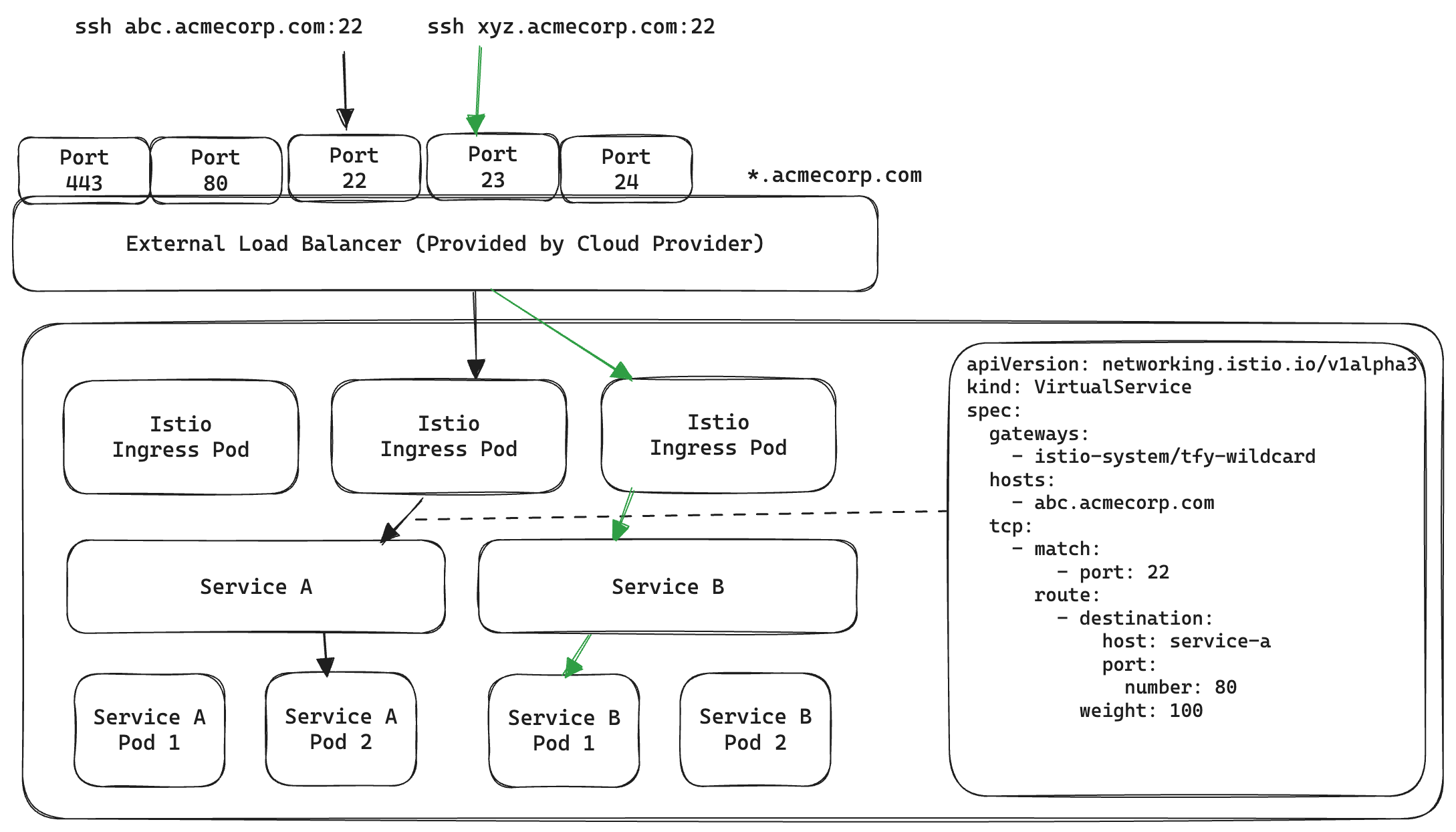
Aqui, todo o tráfego TCP direcionado à porta 22 do LoadBalancer chegará ao Service A e todo o tráfego TCP na porta 23 chegará ao Service B.
Embora isso funcione bem, existem algumas limitações:
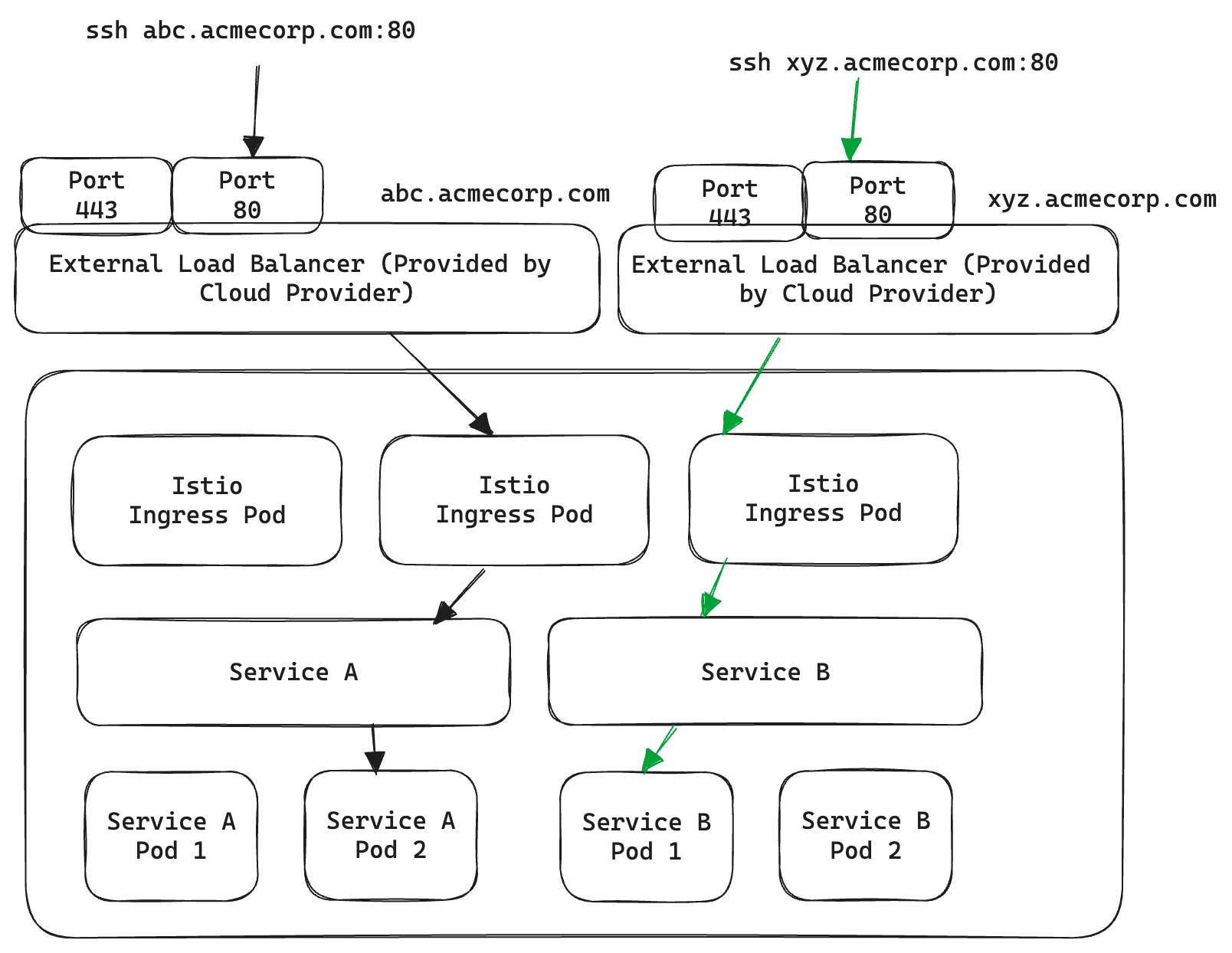
Neste caso, apontamos explicitamente abc.acmecorp.com e xyz.acmecorp.com para dois balanceadores de carga externos diferentes em vez do coringa *.acmecorp.com. Agora eles apontam para um endereço IP único cada e podem ser roteados por dois Istio Gateways diferentes (vinculados um a um a um balanceador de carga externo). A limitação óbvia aqui é que o provisionamento de um novo balanceador de carga por contêiner SSH se torna proibitivamente caro.
Existe alguma maneira de aproveitar o roteamento em nível HTTP e, ainda assim, trabalhar apenas com tráfego TCP? Apresentamos o HTTP CONNECT!
O método HTTP CONNECT permite estabelecer um "túnel" entre dois destinos por meio de um Proxy. Imagine os antigos centrais telefônicas - você quer ligar para um número, mas não tem uma linha direta para alcançá-lo; em vez disso, um operador intermediário facilita a conexão em seu nome e depois se afasta para permitir que as duas partes se comuniquem.

Recomendamos assistir ao seguinte vídeo para uma boa explicação: https://www.youtube.com/watch?v=PAJ5kK50qp8
Felizmente, no nosso caso, já usamos um proxy capaz de utilizar o CONNECT: o Envoy Proxy. Vamos ver como ele funcionaria no nosso caso de uso:

CONNECT svc-a.ns.cluster.svc.local:80 HTTP/1.1
Host: svc-a.ns.cluster.svc.local
instruindo o Envoy a estabelecer uma conexão TCP com svc-a.ns.cluster.svc.local:80 em seu nome.

Observe que svc-a.ns.cluster.svc.local:80 é um Kubernetes Service e não aponta para nenhum IP público; em vez disso, ele só pode ser resolvido dentro do Cluster Kubernetes. Como o Envoy reside dentro do cluster, podemos configurá-lo para alcançar os pods atrás dele.
Tudo o que resta é configurar o Envoy para realizar esse roteamento. Infelizmente, o Istio não possui abstrações de alto nível para configurar isso facilmente; em vez disso, precisamos aplicar patches na configuração do Envoy usando Envoy Filters.
Compreender as capacidades do Envoy e os Envoy Filters está fora do escopo deste artigo, mas considere-os como uma forma conveniente de modificar as regras de roteamento do Istio usando pequenos patches. Para habilitar o roteamento baseado em CONNECT, precisamos:
 E.g. Enable CONNECT on Port 2222apiVersion: networking.istio.io/v1alpha3
kind: EnvoyFilter
spec:
  configPatches:
    - applyTo: NETWORK_FILTER
      match:
        context: GATEWAY
        listener:
          filterChain:
            filter:
              name: envoy.filters.network.http_connection_manager
          portNumber: 2222
      patch:
        operation: MERGE
        value:
          typed_config:
            '@type': >-
              type.googleapis.com/envoy.extensions.filters.network.http_connection_manager.v3.HttpConnectionManager
            http2_protocol_options:
              allow_connect: true
            upgrade_configs:
              - upgrade_type: CONNECT
  workloadSelector:
    labels:
      app: tfy-istio-ingress
apiVersion: networking.istio.io/v1alpha3
kind: EnvoyFilter
metadata:
  name: svc-a-ns-ssh-envoy-filter
  namespace: istio-system
spec:
  configPatches:
    - applyTo: NETWORK_FILTER
      match:
        context: GATEWAY
        listener:
          filterChain:
            filter:
              name: envoy.filters.network.http_connection_manager
          portNumber: 80
      patch:
        operation: MERGE
        value:
          typed_config:
            '@type': >-
              type.googleapis.com/envoy.extensions.filters.network.http_connection_manager.v3.HttpConnectionManager
            route_config:
              name: local_route
              virtual_hosts:
                - domains:
                    - svc-a.ns.svc.cluster.local:80
                  name: svc-a-ns-ssh-vh
                  routes:
                    - match:
                        connect_matcher: {}
                      route:
                        cluster: >-
                          outbound|80||svc-a.ns.svc.cluster.local
                        upgrade_configs:
                          - connect_config: {}
                            enabled: true
                            upgrade_type: CONNECT
  workloadSelector:
    labels:
      istio: tfy-istio-ingress
É um YAML com um visual assustador, mas tudo o que estamos fazendo é modificar o listener na porta 80 do Gateway para fazer a correspondência da requisição CONNECT para svc-a.ns.svc.cluster.local:80 e roteá-la para outbound|80||svc-a.ns.svc.cluster.local, ou seja, a porta 80 do serviço do Kubernetes svc-a.ns.svc.cluster.local onde nosso servidor OpenSSH está aguardando conexões SSH dentro do contêiner.
Por si só, o cliente SSH não sabe nada sobre HTTP CONNECT. Em vez disso, ele oferece a opção ProxyCommand, que permite que outros programas facilitem a conexão SSH. Aqui usamos o projeto ProxyTunnel para facilitar esse processo. A configuração no ~/.ssh/config fica da seguinte forma:
Host svc-a-ns
  User jovyan
  HostName svc-a.ns.svc.cluster.local
  Port 80
  ServerAliveInterval 100
  IdentityFile ~/.ssh/my-private-key
  ProxyCommand proxytunnel -v -p ssh.acmecorp.com:80 -o %h -d %h:%p
Com tudo isso feito, os usuários agora podem se conectar facilmente e configurar seu fluxo de desenvolvimento favorito - seja Neovim, VS Code, JetBrains IDE, etc.
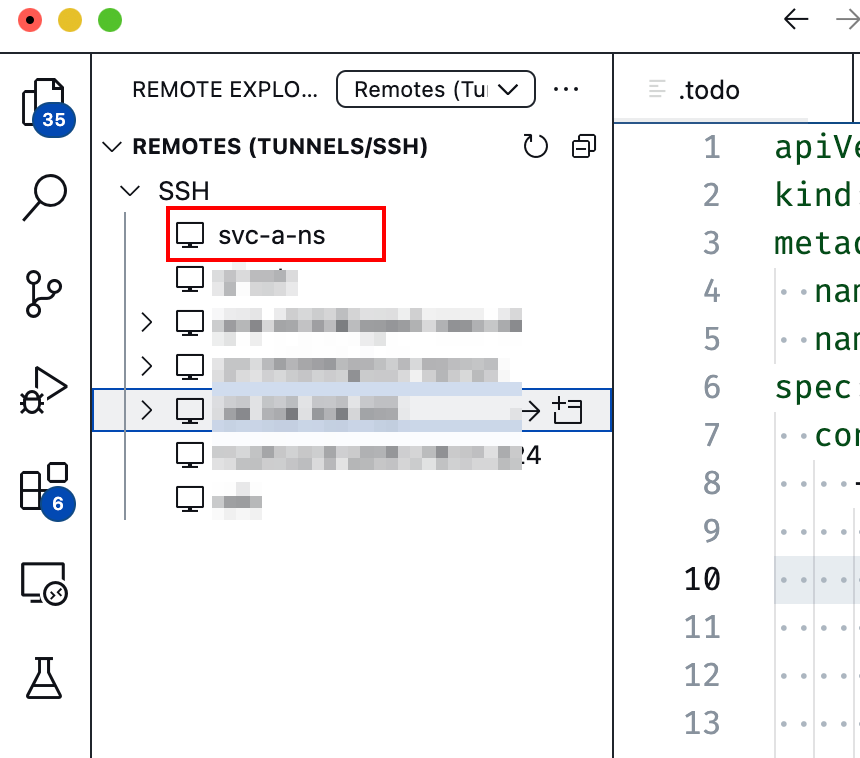
Embora esse recurso melhore significativamente a Experiência do Desenvolvedor em termos de edição e execução de código, algumas limitações ainda se aplicam porque ainda estamos executando dentro de um contêiner.
/ não são persistentes entre as reinicializações do contêiner. Oferecemos uma maneira de estender nossa imagem de Servidor SSH e iniciar a partir dessas imagens personalizadas.A TrueFoundry é uma PaaS de implantação de ML/LLM sobre Kubernetes criada para acelerar os fluxos de trabalho dos desenvolvedores, oferecendo total flexibilidade para testar e implantar modelos, enquanto garante total segurança e controle para a equipe de infraestrutura. Por meio da nossa plataforma, permitimos que as equipes façam a implantação e o monitoramento de modelos em 15 minutos com 100% de confiabilidade, escalabilidade e capacidade de rollback em segundos - permitindo economizar custos e lançar modelos em produção mais rapidamente, gerando valor real para os negócios.
TrueFoundry AI Gateway delivers ~3–4 ms latency, handles 350+ RPS on 1 vCPU, scales horizontally with ease, and is production-ready, while LiteLLM suffers from high latency, struggles beyond moderate RPS, lacks built-in scaling, and is best for light or prototype workloads.




As últimas notícias, artigos e recursos enviados para sua caixa de entrada